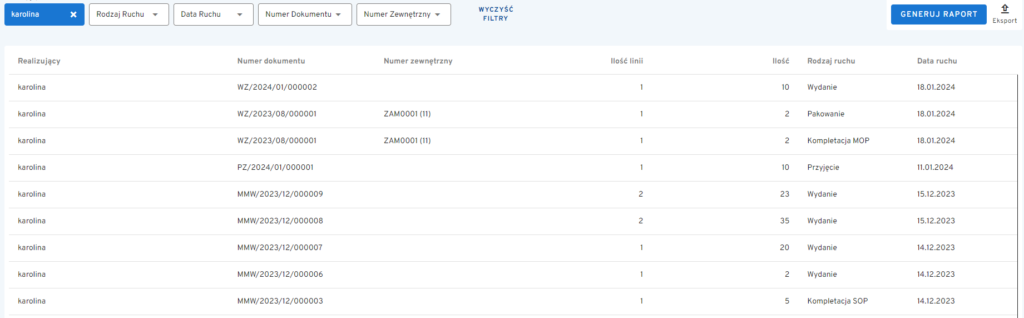
System daje możliwość wygenerowania raportu wszystkich działań użytkownika.
Chcąc wygenerować raport, należy wybrać z listy realizującego, którego historię chcemy prześledzić.
Następnie wybieramy przycisk GENERUJ RAPORT.
W raporcie znajdują się następujące dane:
MAGAZYN
Magazyn, w którym wykonywany był ruch.
REALIZUJĄCY
Osoba, która wykonała ruch.
NUMER DOKUMENTU
Numer dokumentu wygenerowany przez system NuboWMS.
NUMER ZEWNĘTRZNY
Numer dokumentu wprowadzony przez użytkownika.
ILOŚĆ LINI
Ilość pozycji na dokumencie,
ILOŚĆ
Ilość towaru.
RODZAJ RUCHU
W systemie zapisuje się historia następujących procesów:
Kompletacja SOP, SPP, MOP, BOP– proces zbiórki towaru zgodnie z awizacją przy wykorzystaniu metod kompletacji. Po zakończeniu procesu towary przypisane są do kuwet znajdujących się na stanowiskach pakowania i są wliczane do stanów magazynowych.
Przesunięcie – towar zmienia lokalizację, cały czas jest wliczany do stanów magazynowych.
Kompletacja ADHOC – wydanie towarów z magazynu poprzez dokument wydania ad hoc. W efekcie stany magazynowe zostają zmniejszone.
Zliczanie – ruch związany z procesem inwentaryzacji. W efekcie ilość oraz położenie towaru może ulec zmianie.
Przyjęcie – dodanie zasobów na stan magazynowy dokumentem przyjęcia. Stany magazynowe zwiększają się.
Bilans otwarcia – wprowadzenie zasobów od razu na lokalizacje. W efekcie stany magazynowe zostają zwiększone (nie tworzy się żaden dokument, a jedynie historia w raportach).
Pakowanie – etap postępujący po kompletacji metodą SPP, MOP i BOP. Polega na weryfikacji poprawności zebranych towarów, odłożeniu ich do opakowania wysyłkowego i wygenerowaniu listu przewozowego. Po zakończeniu procesu zmniejszają się stany magazynowe.
Zmiana cechy – zmiana cech danego zasobu.
Zmiana ilości – manualna zmiana ilości zasobów w panelu.
DATĘ RUCHU
Informacje o tym kiedy dany ruch został zakończony.
Dane w raporcie można zawężać poprzez zastosowanie filtrów:
Rodzaj ruchu,
Data ruchu,
Numer dokumentu,
Numer zewnętrzny.
Chcąc zawęzić raport do konkretnego dokumentu rodzaju ruchu lub daty należy wykorzystać filtry i ponownie nacisnąć przycisk GENERUJ RAPORT.
Z systemu można wyeksportować zarówno wersję raportu bez filtrów, jak i wersję zawężoną do wprowadzonych filtrów. Wystarczy nacisnąć EKSPORT po wygenerowaniu raportu.