Chcąc drukować z systemu NuboWMS dokumenty oraz etykiety należy pobrać i zainstalować aplikację NuboWMS PrintOn, która pełni rolę konektora z drukarką.
Aplikację instaluje się dla każdego magazynu z osobna.
System daje możliwość wydruku:
dokumentów przyjęć ze statusem zrealizowane,
dokumentów wydań ze statusem zrealizowane,
etykiet lokalizacji,
etykiet nośników,
etykiet towarowych,
etykiet opakowań wysyłkowych.
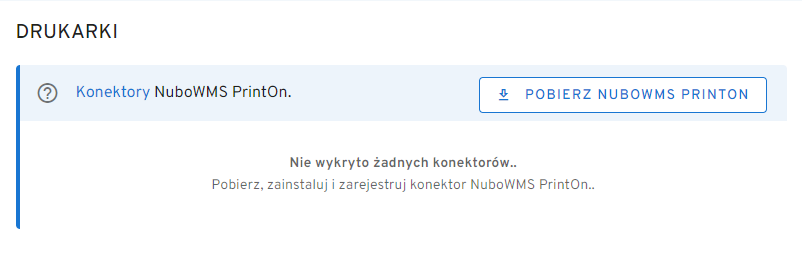
DRUKARKI
POBRANIE INSTALATORA NUBOWMS PRINTON
Instalator NuboWMS PrintOn można pobrać na kilka sposobów:
W zakładce KONFIGURACJA GLOBALNA -> WYDRUKI:
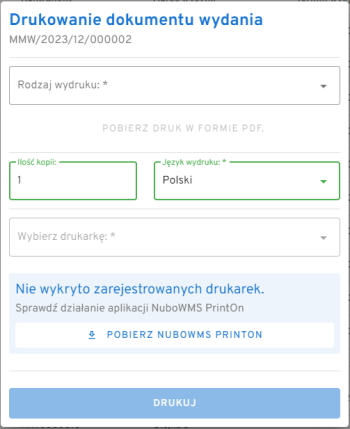
po naciśnięciu przycisku DRUKUJ (przycisk znajdujący się w menu pod trzema kropkami) pojawi się pop-up z możliwością pobrania NuboWMS PrintOn:
INSTALACJA APLIKACJI NUBOWMS PRINTON
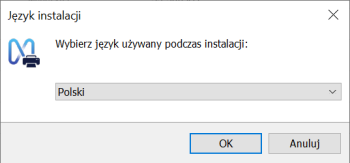
Po pobraniu pliku uruchamia się instalator. W pierwszej kolejności użytkownik zostanie poproszony o wybranie języka, w którym ma przebiegać proces instalacji.
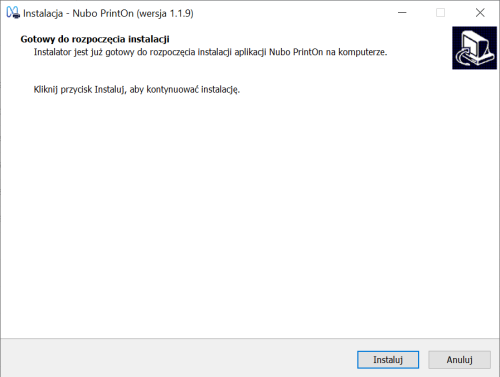
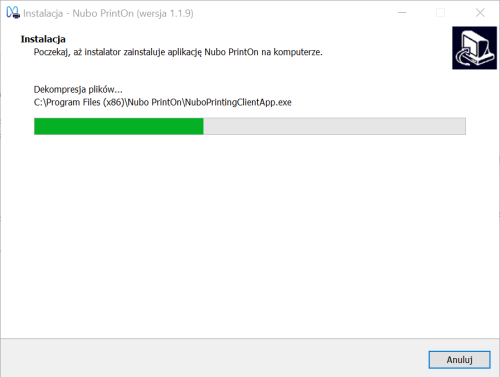
Po naciśnięciu OK pojawia się okno informujące o gotowości programu do rozpoczęcia instalacji. Naciskając INSTALUJ system rozpoczyna proces instalacji.
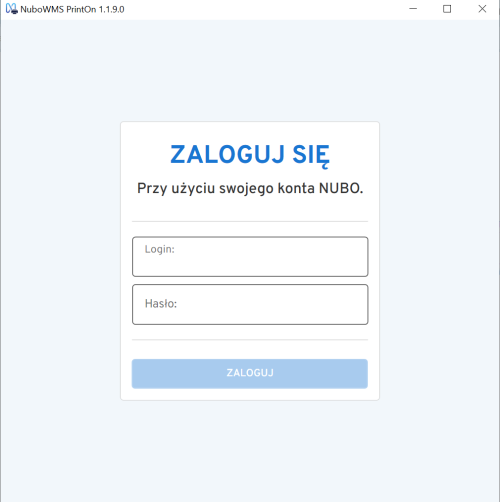
Gdy proces instalacji dobiegnie końca pojawi się okno dialogowe, w którym program poprosi o zalogowanie się.
UWAGA
Zalogowanie się wymaga podania loginu i hasła, które zostało ustalone podczas zakładania konta do programu NuboWMS!
REJESTRACJA I KONFIGURACJA KONEKTORA
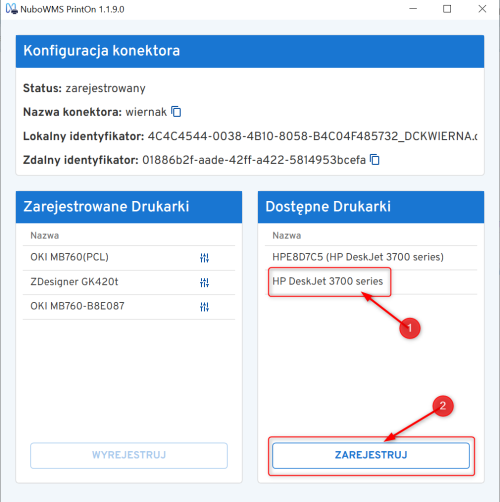
Po pomyślnym zalogowaniu się pojawia się okno, w którym należy zarejestrować konektor.
KONEKTOR
Program umożliwiający bezprzewodowy wydruk dokumentów i etykiet z systemu NuboWMS za pośrednictwem komputera, na którym został zainstalowany. By polecenie wydruku zostało zrealizowane, komputer, na którym został zainstalowany konektor, musi być włączony!
Następnym krokiem jest konfiguracja konektora.
W zakładce DOSTĘPNE DRUKARKI wyświetlają się drukarki mające połączenie z komputerem.
Zarejestrowanie drukarki polega na wybraniu urządzenia z zakładki DOSTĘPNE DRUKARKI i naciśnięciu przycisku ZAREJESTRUJ.
Wybrana drukarka zostanie przeniesiona do okna ZAREJESTROWANE DRUKARKI.
W tym momencie proces konfiguracji zostaje zakończony. Można zamknąć okno dialogowe konfiguracji konektora.
Wyrejestrowanie drukarki jest procesem analogicznym do poprzedniego.
Chcąc wyrejestrować daną drukarkę, wybieramy ją z listy zarejestrowanych drukarek i klikamy WYREJESTRUJ.
UWAGA
Na listach wyboru widoczne są wyłącznie drukarki o statusie Aktywna (Online). Jeśli nowo dodana drukarka w aplikacji PrintOn nie pojawia się w panelu, upewnij się, że usługa lokalna została zrestartowana, a status drukarki zmienił się na aktywny.
Nieaktualny konektor
System NuboWMS automatycznie monitoruje wersję zainstalowanego konektora PrintOn na Twoim komputerze. Jeśli w ustawieniach drukarek lub w panelu integracji zobaczysz żółte oznaczenie NIEAKTUALNY KONEKTOR, oznacza to, że Twoja wersja oprogramowania jest starsza niż zalecana.
Co należy zrobić? W takiej sytuacji należy niezwłocznie pobrać najnowszą wersję instalatora i zaktualizować aplikację. Korzystanie z nieaktualnego konektora może prowadzić do:
Przerw w automatycznym drukowaniu etykiet kurierskich.
Błędów w komunikacji z nowymi modelami drukarek.
Aktualny instalator zawsze znajdziesz w sekcji Konfiguracja > Drukowanie > Drukarki należy pobrać i zainstalować jeszcze raz (instalator nadpisze starą aplikację do nowej wersji). Pamiętaj, że stabilne działanie PrintOn jest kluczowe dla płynności procesu pakowania i wysyłki.