Zarządzanie dokumentami wydań oraz dodawanie zleceń odbywa się w aplikacji panelowej w zakładce WYDANIA.
W celu ręcznego utworzenia zlecenia dokumentu wydań, należy wybrać przycisk UTWÓRZ DOKUMENT.
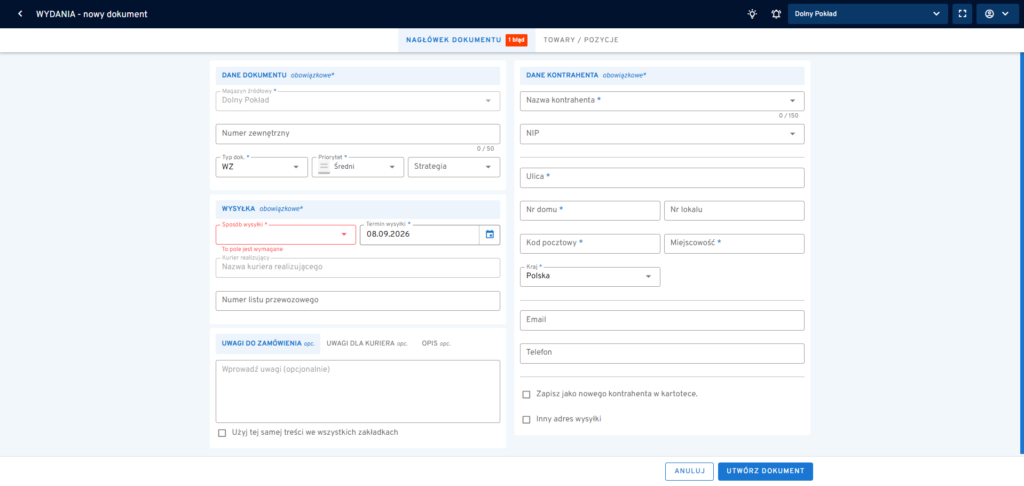
Otworzy się okno dialogowe podzielone na dwie sekcje:
Nagłówek dokumentu – zawierający zakładki: Dane dokumentu, Dane Kontrahenta, Uwagi do zamówienia, Uwagi do przewoźnika/kuriera,
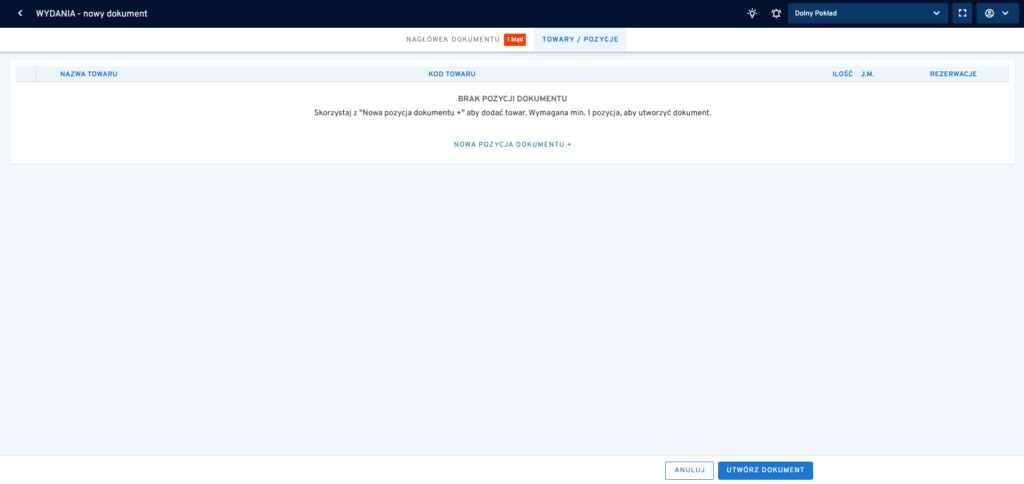
Towary/Pozycje – tutaj dodajemy pozycje do dokumentu.
SEKCJA NAGŁÓWKA
DOKUMENT
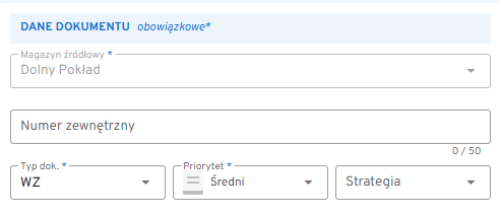
W sekcji DANE DOKUMENTU użytkownik obowiązkowo musi wskazać typ dokumentu. Domyślnie pole uzupełnione jest wartością WZ.
Dodatkowo użytkownik może wprowadzić numer dokumentu zewnętrznego oraz nadać priorytet dla dokumentu. Obie czynności są nieobowiązkowe. Określić strategię dla dokumentu (niobowiązkowe, ponieważ system sam dobiera strategię po utworzeniu dokumentu, na podstawie automatyzacji automatyzacji planowania)
Jeżeli dokument jest tworzony w kontekście pracy „wszystkie magazyny” to podczas tworzenia dokumentu należy określić też dla jakiego magazynu jest tworzony.
WYSYŁKA
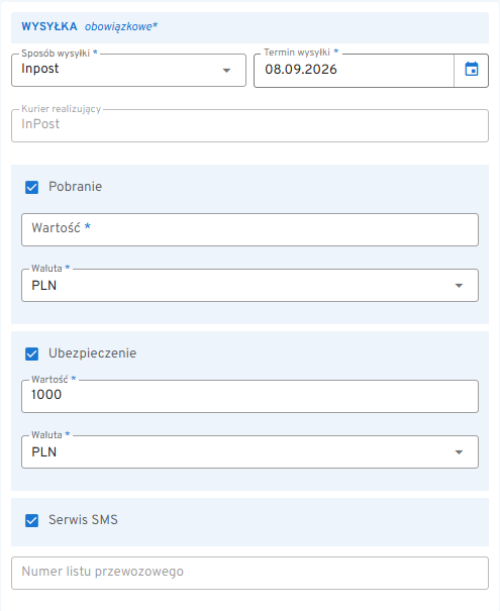
W sekcji WYSYŁKA użytkownik (przy skonfigurowanych serwisach kurierskich) może wybrać sposób wysyłki oraz termin wysyłki dla zamówienia.
Jeżeli klienci nie korzystają z modułu spedycja NuboWMS, tylko generują listy przewozowe na innych platformach, mogą wkleić numer listu przewozowego w polu NUMER LISTU PRZEWOZOWEGO. W efekcie zostanie on powiązany z danym dokumentem, co da możliwość przeszukiwania listy dokumentów po numerze listu przewozowego.
KONTRAHENT
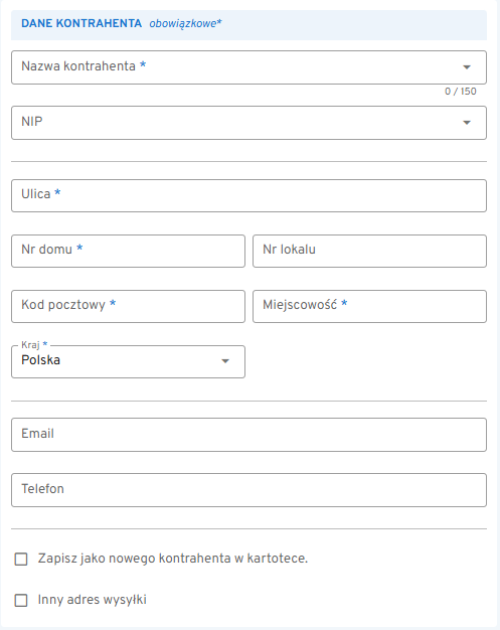
W przypadku, kiedy dany kontrahent istnieje w kartotekach NuboWMS, po wybraniu jego nazwy pozostałe wartości uzupełnią się automatycznie.
Możliwe jest także wysłanie przesyłki na inny adres niż domyślny adres kontrahenta (adres siedziby). W tym celu należy zaznaczyć INNY ADRES WYSYŁKI.
Pojawi się dodatkowa zakładka do uzupełnienia adresu wysyłki.
W przypadku kontrahenta istniejącego w kartotekach, wystarczy wybrać nazwę adresu. Pozostałe dane uzupełnią się automatycznie.
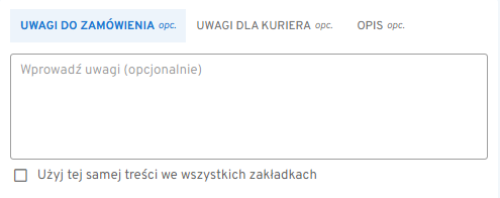
UWAGI DO ZAMÓWIENIA
Uwagi wprowadzone w tej sekcji zostaną przekazane na zadanie kompletacji. Uwagi wyświetlą się po rozpoczęciu zadania kompletacji w aplikacji terminalowej.
UWAGI DO PRZEWOŹNIKA/KURIERA
Uwagi wprowadzone w tej sekcji zostaną przekazane na list przewozowy.
OPIS
Notatka do dokumentu.
SEKCJA TOWARÓW
DODAWANIE TOWARÓW
W sekcji TOWARY należy dodać pozycję dokumentu. Aby to zrealizować korzystamy z przycisku NOWA POZYCJA TOWARU+.
W pustym polu wpisujemy nazwę lub kod towaru, który ma zostać wydany.
ŚCISŁE REZERWACJE ZASOBOWE
Podczas dodawania towarów do dokumentu użytkownik ma możliwość wskazania, który dokładnie zasób ma zostać wydany (z jakimi cechami i w jakich ilościach).
Do tego celu służy ikona +, znajdująca się po prawej stronie każdego wiersza.
Po jej naciśnięciu wyświetla się okno, w którym użytkownik ma możliwość wyboru konkretnego zasobu ze stanu magazynu.
W nagłówku znajduje się pasek z informacjami ze stanu magazynu, zawierający informacje o:
stanie towaru dostępnego w magazynie – stan towaru (we wszystkich strefach) pomniejszony o inne rezerwacje.
zamówionej ilości z dokumentu
sumy ilości zarezerwowanej przez użytkownika dla tego dokumentu
Poszczególne wiersze tabeli zawierają szczegółowe informacje o zasobach:
Na jakich lokalizacjach znajduje się towar.
Na jakich nośnikach.
Z jakimi cechami (data ważności, data produkcji, numer seryjny, partia, data dostawy).
W jakiej ilości.
Użytkownik może zawęzić widok listy zasobów, wykorzystując filtry znajdujące się nad tabelą.
Aby zasoby zostały zarezerwowane użytkownik musi wpisać ilość (którą chce zarezerwować), w wybranym wierszu, która nie przekracza ilości zamówionej.
Inaczej suma ilości zarezerwowanej podświetli się na czerwono i nie będzie można dodać zasobów.
Pozycja dokumentu, która nie ma określonej zamówionej ilości nie posiada tego ograniczenia. Można wprowadzić dowolną ilość w zakresie dostępnej ilości do rezerwacji.
Po naciśnięciu DODAJ ZASOBY rezerwacja zostaje zapisana.
Po dodaniu zasobów rezerwacje widoczne są po rozwinięciu tabeli (1). Rezerwacje można w szybki sposób usunąć nie naruszając zamówionej ilości w dokumencie (2) – usunięcie wiersza z ilością '1′ nie spowoduje zredukowania ilości zamówionej z 2 -> 1. Będzie to częściowa rezerwacja.
Przy częściowej rezerwacji zasobów, brakujące zasoby zostanę dobrane przez NuboWMS, przy przekazaniu dokumentu do realizacji.
ZAPISYWANIE / ANULOWANIE DOKUMENTU
Tworzenie nowego dokumentu kończymy przyciskiem UTWÓRZ DOKUMENT.
UWAGA
Różnica pomiędzy przyciskami:
UTWÓRZ DOKUMENT – dokument utworzony za pomocą tego przycisku trafi do zakładki DO REALIZACJI. Przekazanie go do realizacji odbywa się ręcznie.
W przypadku kiedy nie chcemy zapisać tworzonego dokumentu możemy skorzystać z opcji ANULUJ.
Na tym etapie zakańcza się proces wprowadzania awizacji. Kompletacja zamówienia odbywa się w aplikacji terminalowej.