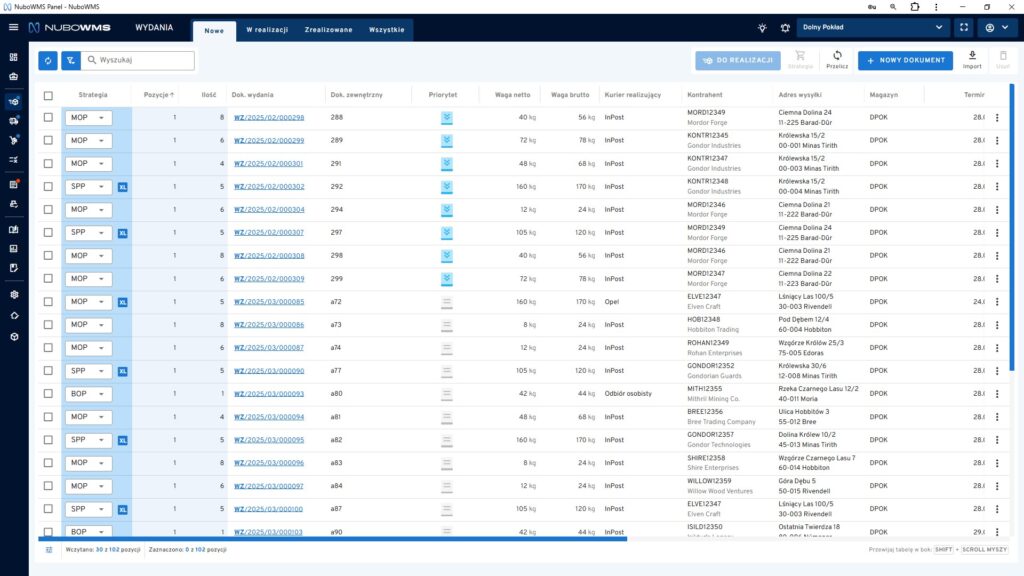
Zarządzanie dokumentami wydań odbywa się w zakładce WYDANIA w aplikacji panelowej.
Znajdują się w niej 4 zakładki:
NOWE
W zakładce NOWE pojawią się wyłącznie NOWE dokumenty. W tym miejscu mamy możliwość przekazywania ich do realizacji, edycji, kopiowania i usuwania. Więcej na ten temat tutaj: LINK
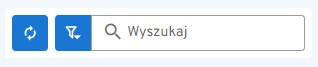
Nad tabelą znajduje się:
przycisk odśwież dane tabeli,
przycisk Filtry, który daje możliwość filtrowania zawartości tabeli po: Strategii, Priorytecie, Terminie Wysyłki, Dacie Utworzenia, Towarze, Kurierze Realizującym oraz Sposobie Wysyłki, Opisie.
wyszukiwarka, która przeszukuje tabele po: Dokumencie wydania, Dokumencie zewnętrznym, Numerze PL oraz Kontrahencie.
Pod tabelą znajduje się:
przycisk umożliwiający wyłączanie i włączanie widoczności kolumn,
licznik wczytanych (wyświetlanych) pozycji
licznik zaznaczonych pozycji
Opis funkcji:
Do realizacji – przekazywanie dokumentów do realizacji.
Metoda – grupowa edycja metody kompletacji.
Przelicz – ponowne sprawdzanie parametrów dokumentów z regułami doboru strategii.
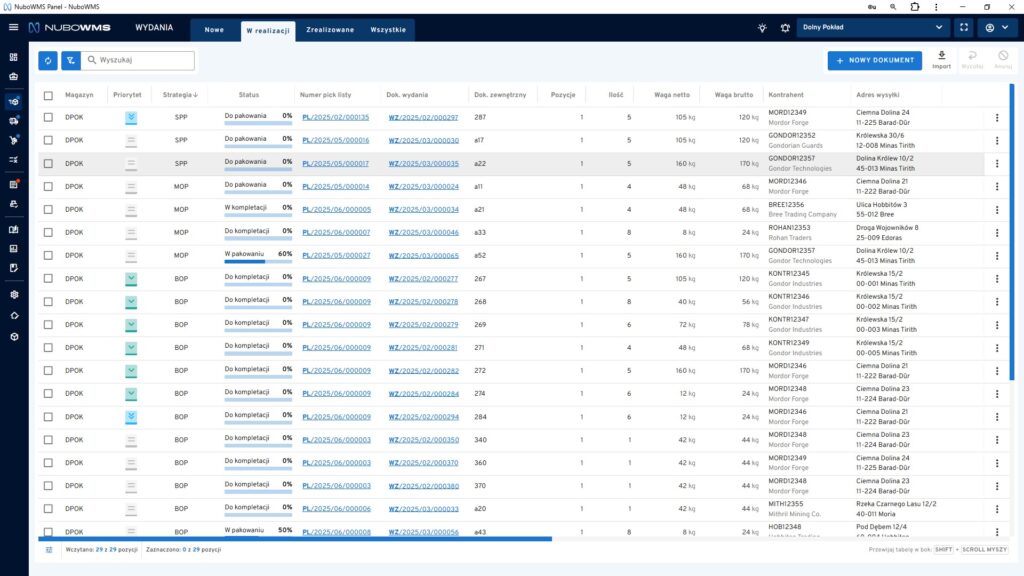
Wycofaj – wycofuje dokument z realizacji i przenosi go do zakładki DO REALIZACJI, gdzie może zostać edytowany.
Anuluj – anuluje wszystkie zaznaczone dokumenty.
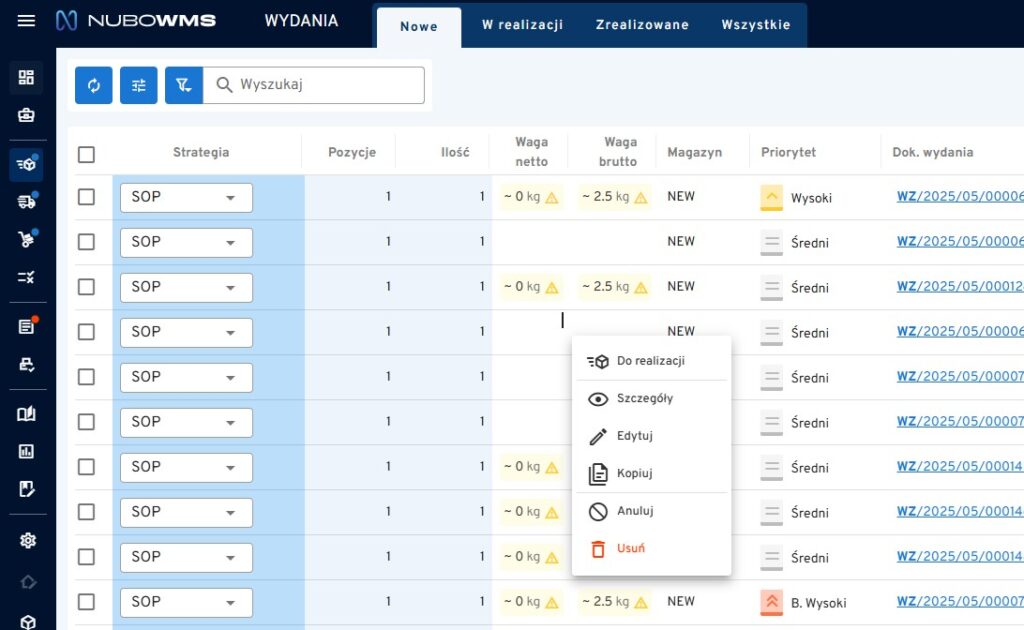
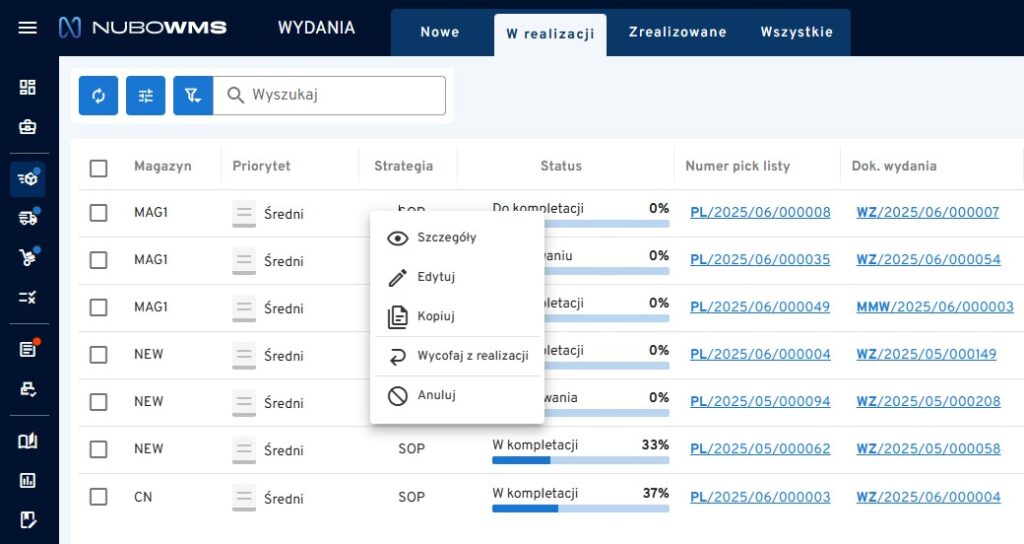
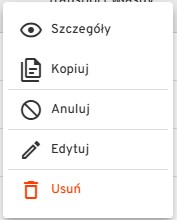
Ponadto przy każdej pozycji na liście, pod TRZEMA KROPKAMI są dostępne poniższe opcje:
Szczegóły – pozwala zobaczyć szczegóły wybranego dokumentu.
Edytuj – pozwala edytować dane adresowe i wysyłki.
Kopiuj – pozwala skopiować wybrany dokument.
Wycofaj z realizacji – pozwala wycofać z realizacji dokumenty o statusie „do kompletacji”
Zezwól na pakowanie – pozwala rozpocząć pakowanie gdy zostało skompletowane z brakiem
Anuluj - anulowanie wybranego dokumentu.
ZREALIZOWANE
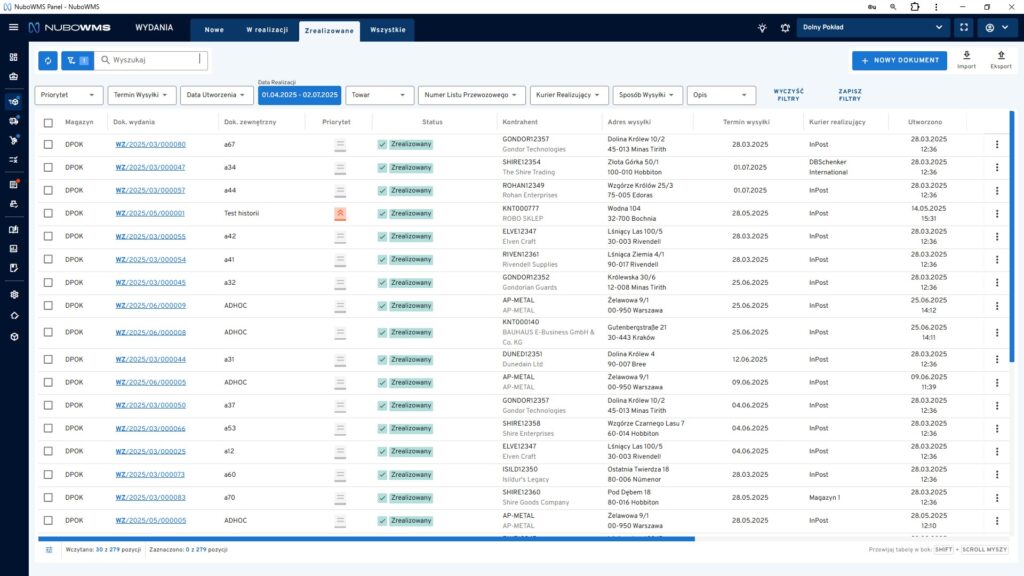
W tej zakładce znajdują się wyłącznie dokumenty ze statusem „zrealizowane”.
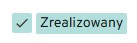
Dokumenty zrealizowane zgodnie z planem posiadają zielony znacznik.
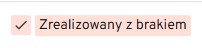
Dokumenty zrealizowane z brakiem posiadają czerwony znacznik.
Nad tabelą znajduje się:
przycisk odświeżenia danych tabeli,
przycisk FILTRY, który daje możliwość filtrować zawartość tabeli po: Priorytecie, Terminie Wysyłki, Dacie Utworzenia, Dacie Zrealizowania, Towarze, Numerze Listu Przewozowego, Kurierze Realizującym oraz Sposobie Wysyłki, Opisie. Data realizacji w tej zakładce jest ustawiona na 7 dni wstecz (z dniem obecnym) – ten filtr nie jest zapisywalny oraz nie jest trwały (po zmianie widoku się zresetuje do domyślnego ustawienia -ostatnie 7 dni).
wyszukiwarka, która przeszukuje tabelę po: Dokumencie przyjęcia, Dokumencie zewnętrznym oraz Kontrahencie.
Pod tabelą znajduje się:
przycisk umożliwiający wyłączanie i włączanie widoczności kolumn,
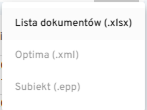
Eksport – eksport obejmuje widok całej tabeli. Chcąc zawęzić eksport do wybranych dokumentów, należy użyć filtrów znajdujących się nad tabelą. Dostępny jest eksport:
Lista dokumentów (.xlsx) (Wszystkie zrealizowane dokumenty niezależnie od wybranych filtrów)
Optima (.xml) (Wskazane/zaznaczone pozycje tabeli)
Subiekt (.app) (Wskazane/zaznaczone pozycje tabeli)
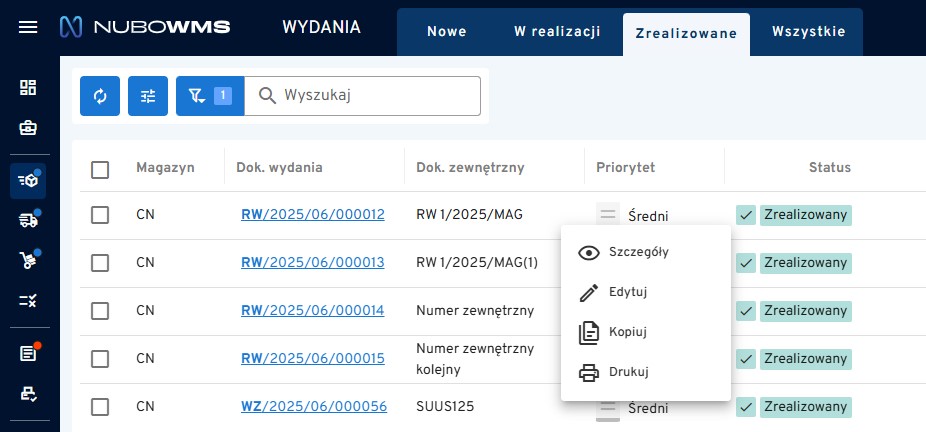
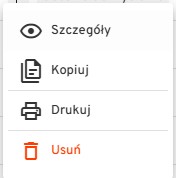
Ponadto przy każdej pozycji na liście, pod TRZEMA KROPKAMI są dostępne poniższe opcje:
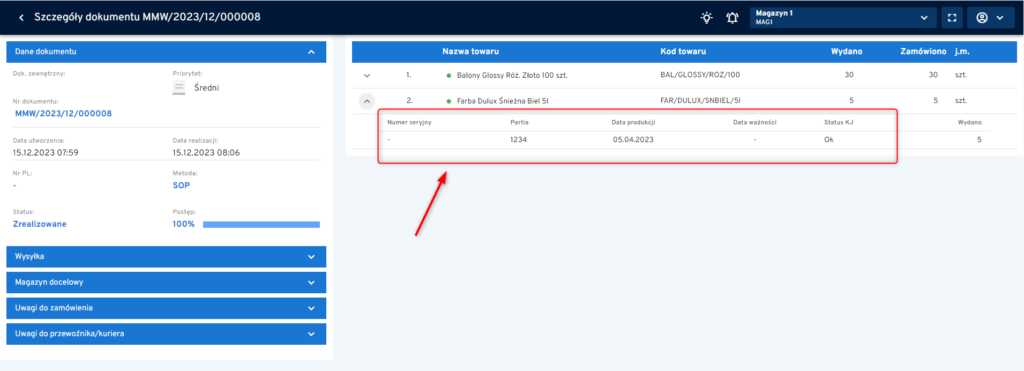
Szczegóły – pozwala zobaczyć szczegóły wybranego dokumentu z rozbiciem towarów na poszczególne cechy.
Edytuj – pozwala zmienić lub wprowadzić nowe uwagi do dokumentu i dla kuriera oraz edytować dane kontrahenta.
Kopiuj – pozwala skopiować wybrany dokument.
Drukuj – wydruk wybranego dokumentu.
WSZYSTKIE
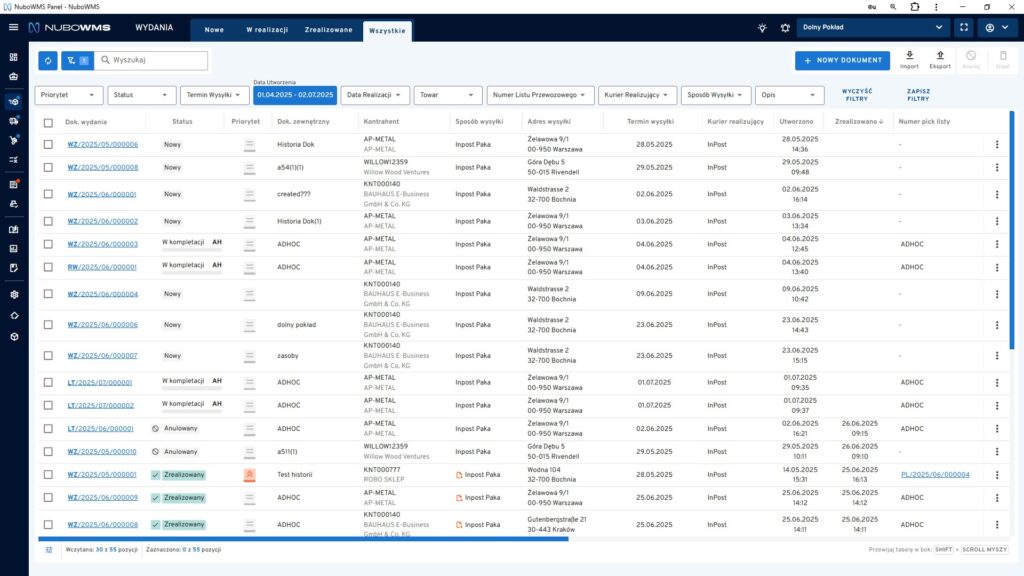
W zakładce WSZYSTKIE możemy znaleźć dokumenty o wszystkich statusach. Zarówno zrealizowane, anulowane, jak i w trakcie realizacji.
zrealizowane,
zrealizowane z brakiem,
do kompletacji,
w kompletacji,
anulowane,
dokumenty zrealizowane ad-hoc.
nowe
Nad tabelą znajduje się:
przycisk odśwież dane tabeli,
przycisk FILTRY, który daje możliwość filtrowania zawartości tabeli po: Priorytecie, Statusie, Terminie Wysyłki, Dacie Utworzenia, Dacie Zrealizowania, Towarze, Numerze Listu Przewozowego, Kurierze Realizującym, Sposobie Wysyłki, Opisie. Data utworzenia w tej zakładce jest ustawiona na 7 dni wstecz (z dniem obecnym) – ten filtr nie jest zapisywalny oraz nie jest trwały (po zmianie widoku się zresetuje do domyślnego ustawienia -ostatnie 7 dni).
wyszukiwarka, która przeszukuje tabele po: Dokumencie wydania, Dokumencie zewnętrznym oraz Kontrahencie.
Pod tabelą znajduje się:
przycisk umożliwiający wyłączanie i włączanie widoczności kolumn,
Eksport – eksport obejmuje widok całej tabeli. Chcąc zawęzić eksport do wybranych dokumentów, należy użyć filtrów znajdujących się nad tabelą. Dostępny jest eksport:
Lista dokumentów (.xlsx) (Wszystkie zrealizowane dokumenty niezależnie od wybranych filtrów)
Anuluj – anuluje wszystkie zaznaczone dokumenty (nawet te w realizacji)
Usuń – usuwa dokumenty ze statusem „Nowy”
Ponadto przy każdej pozycji na liście, pod TRZEMA KROPKAMI są dostępne poniższe opcje:
W zależności od statusu wybranego dokumentu, pokazują się inne dostępne operacje do wykonania dla tego dokumentu
Szczegóły – pozwala zobaczyć szczegóły wybranego dokumentu.