Ręczne tworzenie dokumentów przesunięć (awizacji przesunięć wewnątrzmagazynowych) pozwala na zaplanowanie relokacji towarów między Lokalizacjami. Proces ten jest inicjowany w panelu administracyjnym, a jego fizyczna realizacja odbywa się w Aplikacji terminalowej.
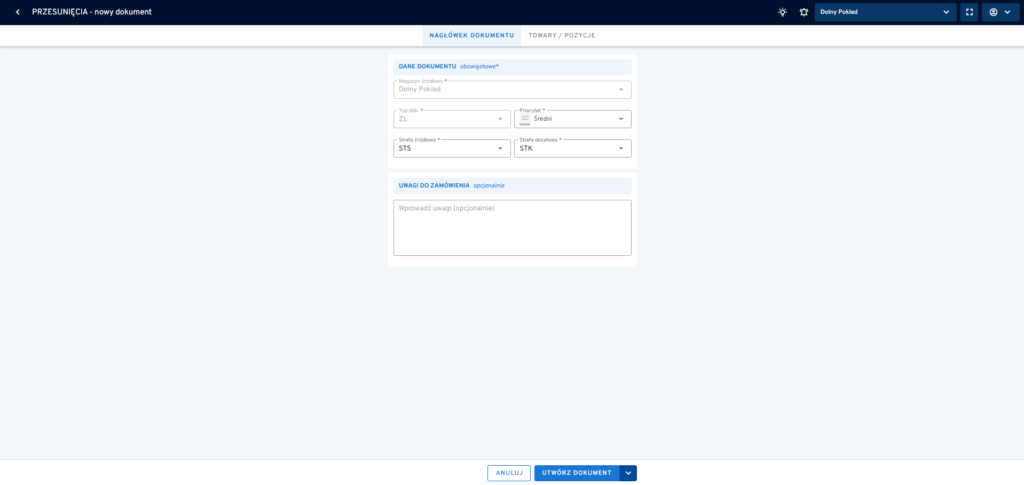
Aby utworzyć nowe zlecenie, przejdź do Menu boczne > PRZESUNIĘCIA, a następnie w pasku akcji kliknij przycisk +NOWY DOKUMENT. System otworzy Formularz (Drawer) podzielony na dwie główne sekcje: Nagłówek oraz Towary.
SEKCJA NAGŁÓWKÓW
W tej sekcji definiowane są parametry formalne zlecenia, podzielone na Taby:
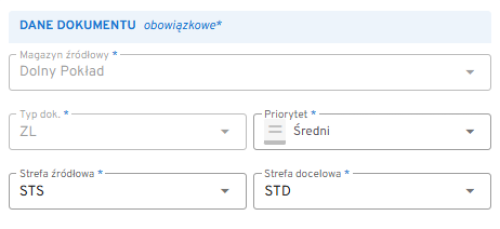
DANE DOKUMENTU
Typ dokumentu: Pole obowiązkowe, domyślnie uzupełnione wartością ZL (Zlecenie Logistyczne).
Priorytet: Pozwala określić ważność zadania (pole nieobowiązkowe).
Magazyn: Jeśli pracujesz w trybie „Wszystkie magazyny”, musisz wskazać konkretny magazyn, w którym nastąpi przesunięcie.
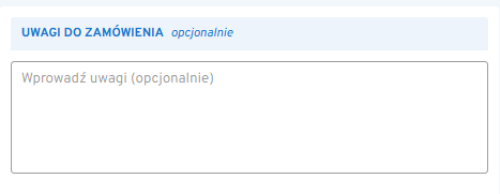
UWAGI DO PRZESUNIĘCIA
Uwagi wprowadzone w tej sekcji zostaną przekazane na zadanie przesunięcia jako forma notatki, nie są wyświetlane w aplikacji terminalowej.
TOWARY / POZYCJE
DODAWANIE TOWARÓW
W tej sekcji budowana jest lista pozycji przeznaczonych do relokacji.
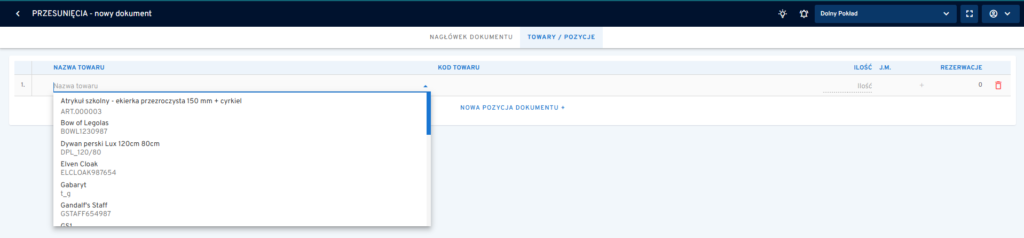
Dodawanie pozycji: Kliknij przycisk NOWA POZYCJA TOWARU+.
Wybór towaru: W polu wyszukiwania wprowadź nazwę lub kod Towaru.
W pustym polu wpisujemy nazwę lub kod towaru, który ma zostać przesunięty.
REZERWACJA ZASOBÓW
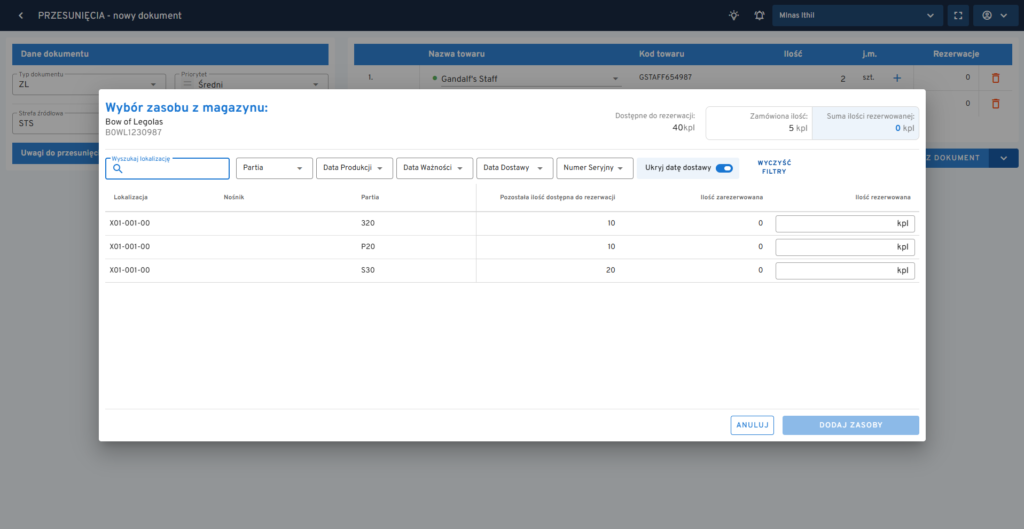
Po dodaniu pozycji możesz wskazać konkretny zasób do przesunięcia.
Kliknij przycisk „+” przy pozycji, aby otworzyć okno rezerwacji zasobów ze strefy zapasu. Pozwala to na precyzyjne wskazanie, która partia lub jednostka ma zostać przemieszczona.
ZAPISYWANIE / ANULOWANIE DOKUMENTU
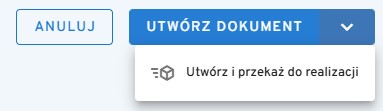
Tworzenie nowego dokumentu kończymy przyciskiem UTWÓRZ DOKUMENT lub UTWÓRZ I PRZEKAŻ DO REALIZACJI, wtedy dokument przesunięcia będzie odrazu widoczny dla użytkowników terminala jako zadanie do wykonania.
UWAGA
Różnica pomiędzy przyciskami:
UTWÓRZ DOKUMENT – dokument utworzony za pomocą tego przycisku trafi do zakładki DO REALIZACJI. Przekazanie go do realizacji odbywa się ręcznie.
UTWÓRZ DOKUMENTI PRZEKAŻ DO REALIZACJI– dokument utworzony za pomocą tego przycisku trafi do zakładki W REALIZACJI.
W przypadku kiedy nie chcemy zapisać tworzonego dokumentu możemy skorzystać z opcji ANULUJ.
Na tym etapie zakańcza się proces wprowadzania awizacji. Realizacja zadania odbywa się w aplikacji terminalowej.