Zadanie BOP
Spis treści
INFORMACJE OGÓLNE
Zadania BOP to zamówienia zrealizowane metodą Batch Pickingu, które są w trakcie kompletacji odkładane do wózka kompletacyjnego i rozsortowywane na zamówienia dopiero na stanowisku pakowania.
Na 1 wózku kompletacyjnym może znajdować się kilka zamówień. Obowiązkiem osoby pakującej jest posortowanie towarów na zamówienia, zabezpieczenie ich na czas wysyłki oraz wygenerowanie listu przewozowego (opcja nieobowiązkowa).
REALIZACJA PAKOWANIA
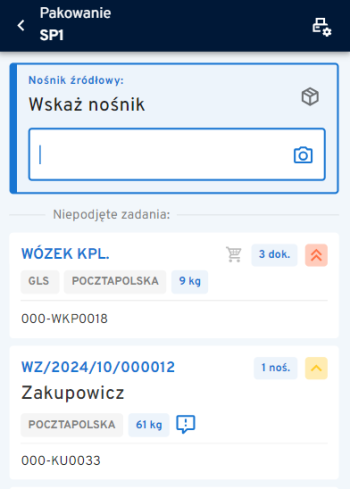
W głównym widoku pakowania, zadania BOP oznaczone są małą ikoną wózka.
Po wybraniu wózka pracownik wchodzi w jego kontekst pracy.
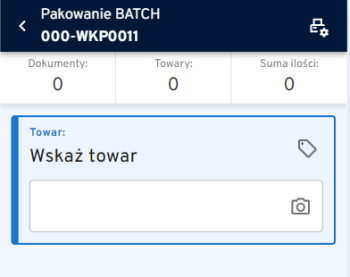
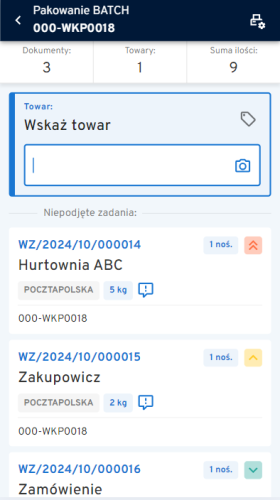
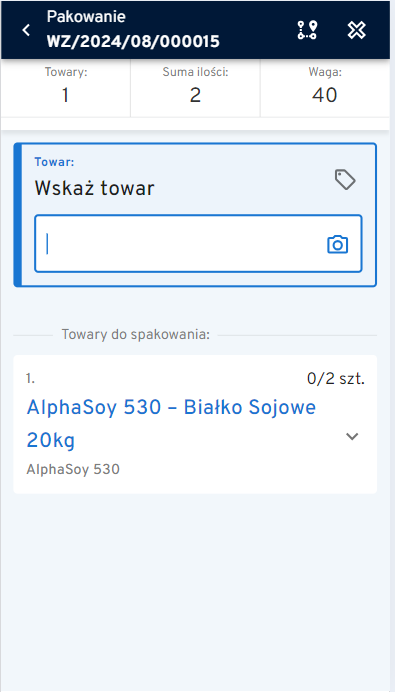
Na górze strony wyświetla się podsumowanie informujące o:
- dokumentach – ilość zamówień do spakowania,
- towarach – ilość różnych SKU na wózku kompletacyjnym,
- sumie ilości – całkowita ilość towarów znajdująca się na wózku kompletacyjnym.
Pracownik może pracować w kontekście:
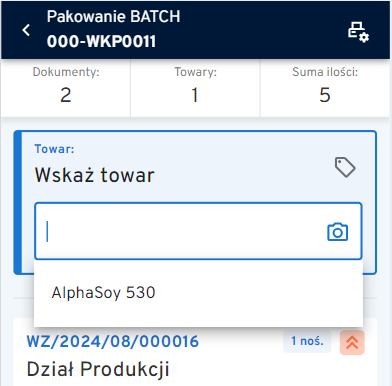
- Towaru – identyfikuje towar poprzez skan / wybiera go z listy / wpisuje ręcznie
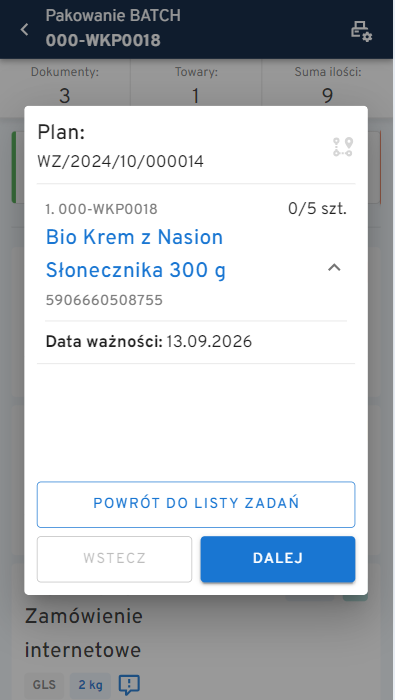
Po wskazaniu towaru wyświetlają się plan i uwagi do zamówienia. Zamówienia będą realizowane zgodnie z priorytetami.
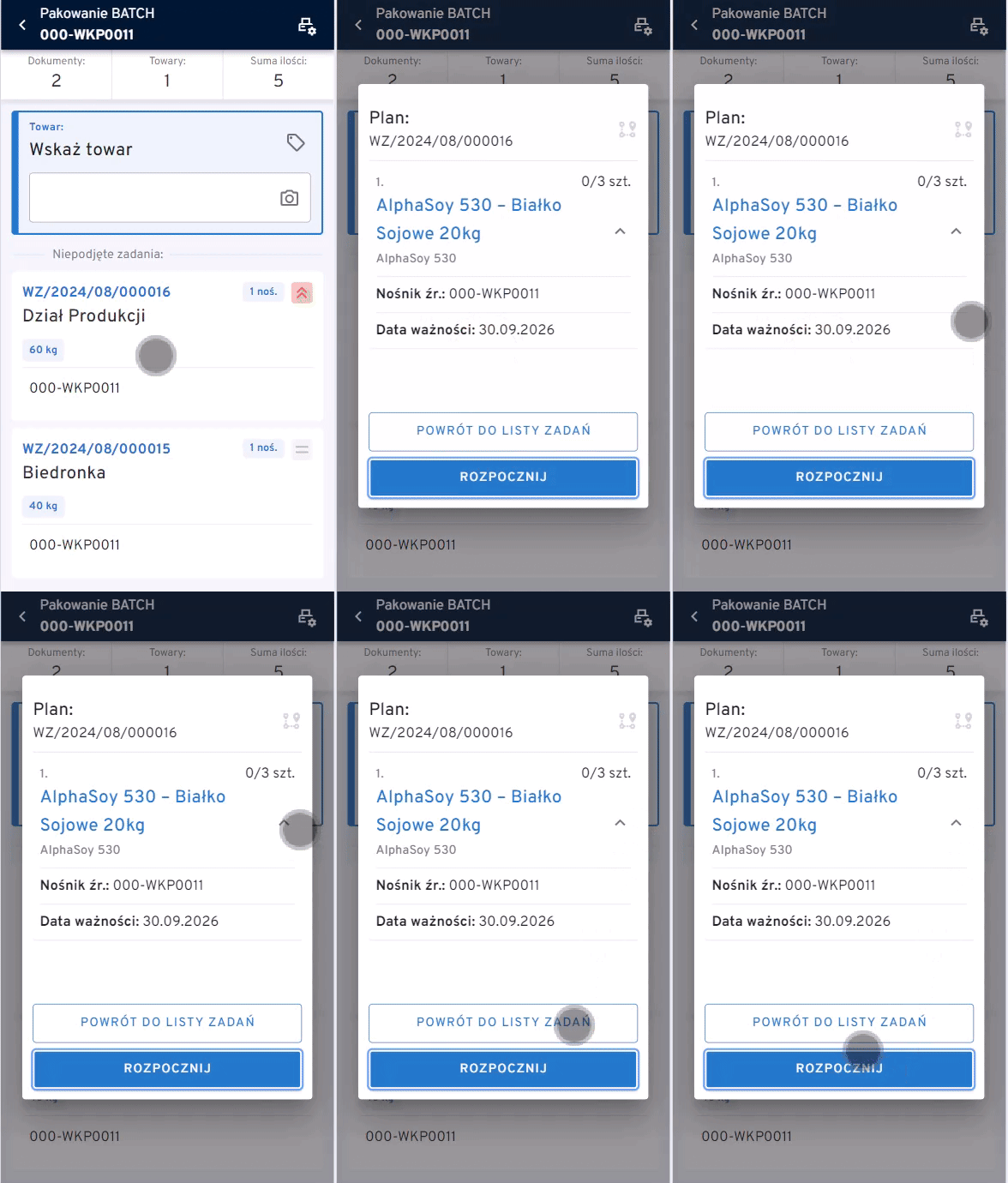
2. Dokumentu wydania – może wybrać go z listy, zweryfikować co wchodzi w jego plan oraz podjąć
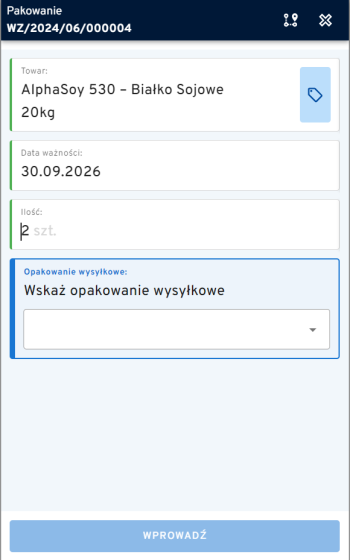
Po wybraniu dokumentu i naciśnięciu ROZPOCZNIJ należy zidentyfikować towary znajdujące się w dokumencie.
Po rozpoczęciu zadania użytkownik musi uzupełnić wymagane pola dotyczące towaru.
Wymagalność pól zależna jest od konfiguracji strategii wydań (w tym wypadku BOP).
Więcej na ten temat znajdziesz tutaj: LINK
UWAGA:
Opakowania wysyłkowe dodajemy w zakładce KONFIGURACJA WYSYŁKI / OPAKOWANIA WYSYŁKOWE.
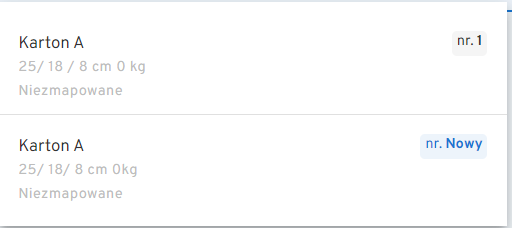
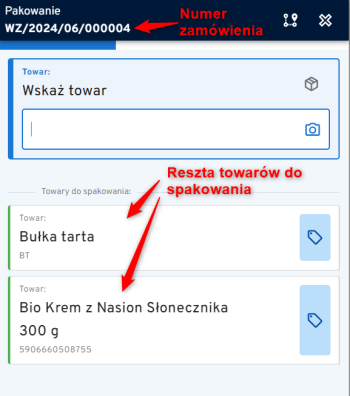
Po kliknięciu WPROWADŹ system wskazuje resztę towarów, przynależnych do danego zamówienia. Operator musi odnaleźć je na wózku kompletacyjnym i kolejno je zidentyfikować.
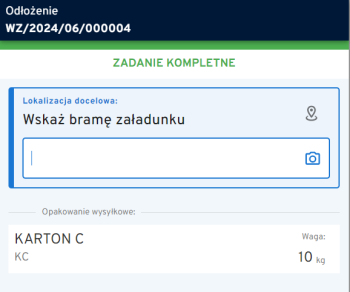
Ostatnim krokiem jest wskazanie bramy załadunku, na którą odkładane jest zapakowane zamówienie.
W przypadku korzystania z integracji z kurierami w następnym kroku otworzy się widok generowania listu przewozowego.
W innym przypadku użytkownik wraca do widoku zadań pakowania w kontekście wcześniej wybranego wózka kompletacyjnego.
Jeżeli wózek został opróżniony należy cofnąć się do głównego widoku pakowania.
ANULOWANIE ZAMÓWIENIA NA ETAPIE PAKOWANIA
Administrator może umożliwić pracownikom zajmującym się pakowaniem, anulowanie zamówień. W tym celu musi aktywować tę funkcję w aplikacji panelowej dla wybranej strategii wydań. Więcej na ten temat tutaj: LINK
Podczas wykonywania zadania pakowania pracownik może podjąć decyzję o ANULOWANIU zamówienia.
Wystarczy, że z górnej belki menu wybierze ikonę X a następnie ANULUJ ZAMÓWIENIE.
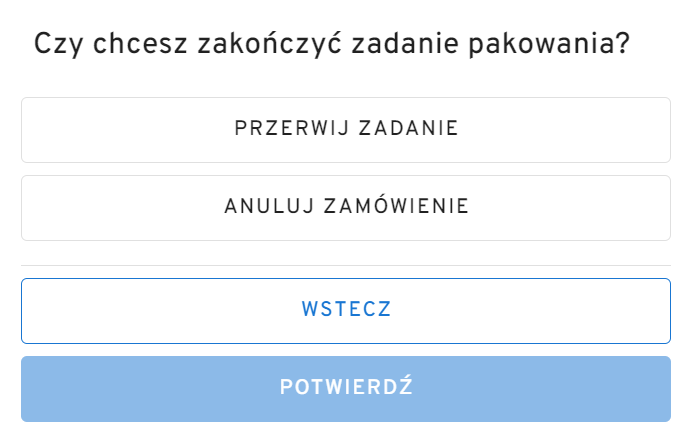
W konsekwencji zamówienie zostanie anulowane.