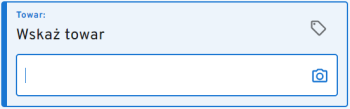
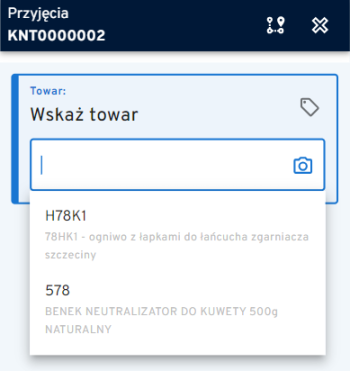
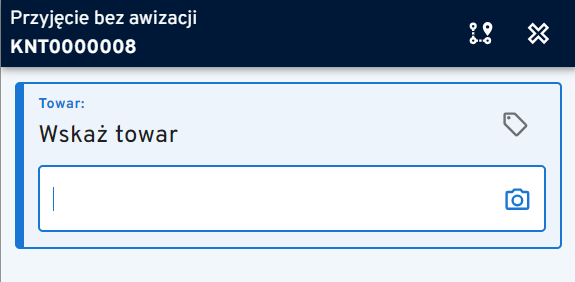
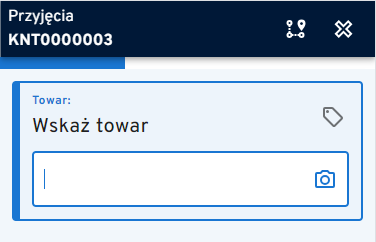
W pierwszej kolejności należy określić, jaki towar ma być przyjęty, korzystając z pola WSKAŻ TOWAR.
W celu identyfikacji towarów użytkownik może:
zeskanować kod kreskowy towaru,
wprowadzić ręcznie nazwę/kod towaru/EAN,
wybrać z listy (na liście pojawiają się towary zgodnie z planem dostawy).
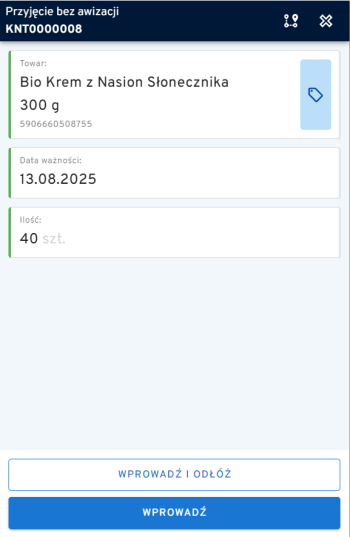
Następnie uzupełnia się informacje na temat ilości, cech (jeżeli zostały aktywowane) oraz nośników (jeżeli włączona jest ich obsługa).
Kolejny krok będzie różnił się w zależności od wybranej konfiguracji obsługi formularza.
Kontrolowane zatwierdzanie danych formularza
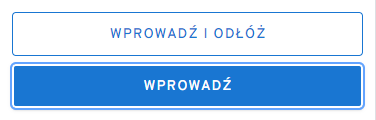
Po uzupełnieniu wszystkich danych, pozycje można dodać na 2 sposoby. Poprzez naciśnięcie przycisku:
WPROWADŹ – system w kolejnym kroku otworzy pusty formularz do przyjęcia kolejnej pozycji.
WPROWADŹ i ODŁÓŻ – system wprowadzi obecną pozycję i przejdzie do procesu odłożenia ze wskazaniem lokalizacji docelowej.
Po wybraniu WPROWADŹ
System ponownie wyświetli pole, w którym można zidentyfikować kolejny towar.
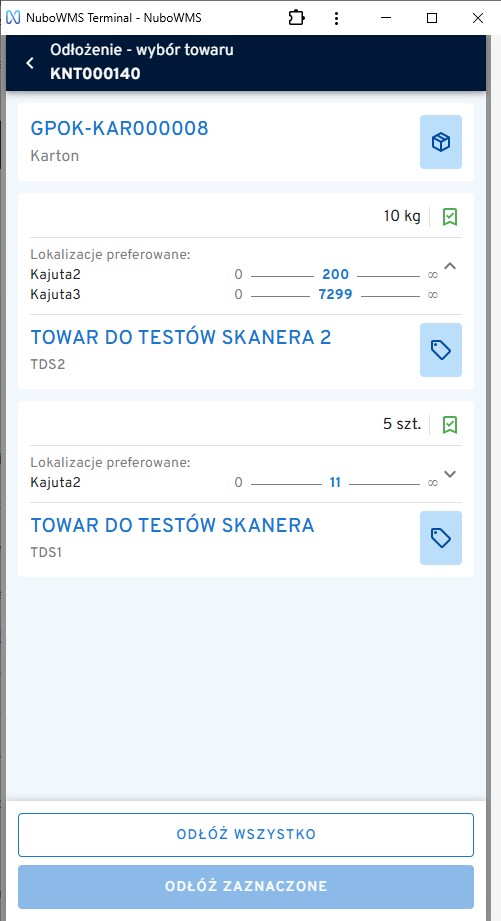
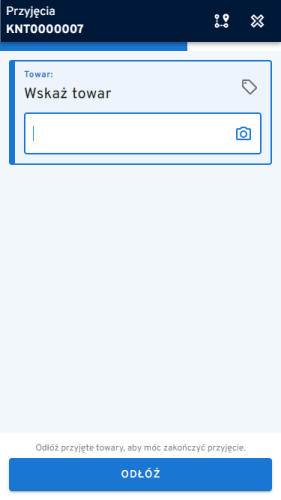
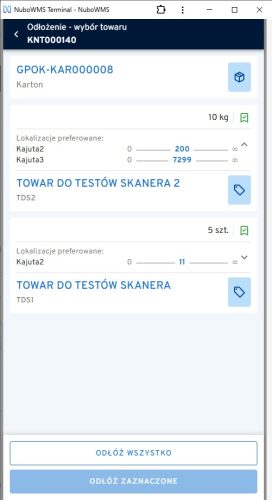
Po wprowadzeniu wszystkich pozycji pojawi się opcja ODŁÓŻ. Po jej naciśnięciu pojawi się lista wszystkich wprowadzonych pozycji.
W celu odłożenia pozycji na lokalizacje użytkownik może posłużyć się opcją:
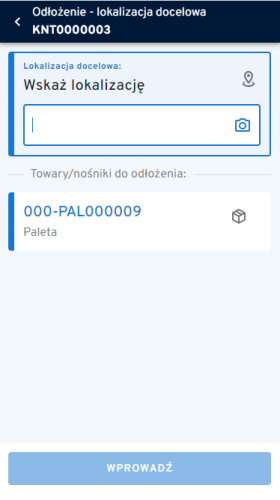
ODŁÓŻ WSZYSTKO – w efekcie pojawi się okno wprowadzenia lokalizacji, na którą zostaną odłożone wszystkie wprowadzone pozycje.
ODŁÓŻ ZAZNACZONE – funkcja domyślnie nieaktywna. W pierwszej kolejności należy zaznaczyć jedną lub wiele pozycji na liście, które mają zostać odłożone do jednej lokalizacji. W efekcie pojawi się okno wprowadzania lokalizacji. Proces powtarza się do momentu odłożenia wszystkich pozycji na liście.
Przy wyborze lokalizacji, do której ma zostać odłożony towar operator może posiłkować się podpowiedzią zawierającą lokalizacje preferowane.
Po wybraniu WPROWADŹ i ODŁÓŻ
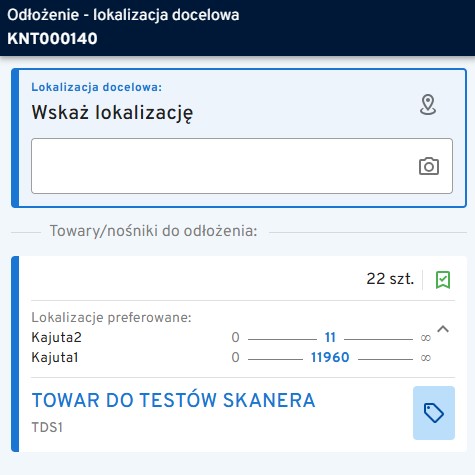
Pojawi się okno wprowadzenia lokalizacji. Każda wprowadzona w ten sposób pozycja zostaje odłożona na lokalizację docelową.
Przy wyborze lokalizacji, do której towar ma zostać odłożony operator może posiłkować się podpowiedzią, zawierającą przypisane mu lokalizacje preferowane.
Automatyczne zatwierdzanie danych formularza
Po uzupełnieniu wszystkich pól w formularzu system może zachować się na 2 sposoby w zależności od ustawień wprowadzonych w konfiguracji.
Automatycznie zatwierdź i przejdź do odłożenia
Po wybraniu tego ustawienia system przekierowuje operatora do okna wskazania lokalizacji, do której odłożony zostanie przyjęty towar.
Po wprowadzeniu lokalizacji system ponownie wskaże okno identyfikacji, umożliwiając przyjęcie kolejnego towaru z planu.
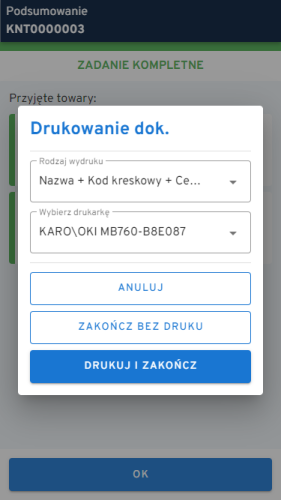
Po wprowadzeniu wszystkich towarów operator przejdzie do podsumowania oraz okna wydruku zrealizowanego dokumentu.
Automatycznie zatwierdź i kontynuuj przyjmowanie
Po wybraniu tego ustawienia system ponownie wyświetli okno identyfikacji, umożliwiając przyjęcie kolejnego towaru z planu.
Operator może również skorzystać z opcji ODŁOŻENIA, która pokazuje się u dołu ekranu.
Po przyjęciu wszystkich towarów z planu system wyświetli okno odłożenia towarów na lokalizacje.
Opcje ODŁÓŻ WSZYSTKO i ODŁÓŻ ZAZNACZONE opisane zostały w sekcji „Kontrolowane zatwierdzanie danych formularza”.
Po zakończeniu przyjęcia operator zostaje przeniesiony do podsumowania. Wyświetla się także okno wydruku zrealizowanego dokumentu.