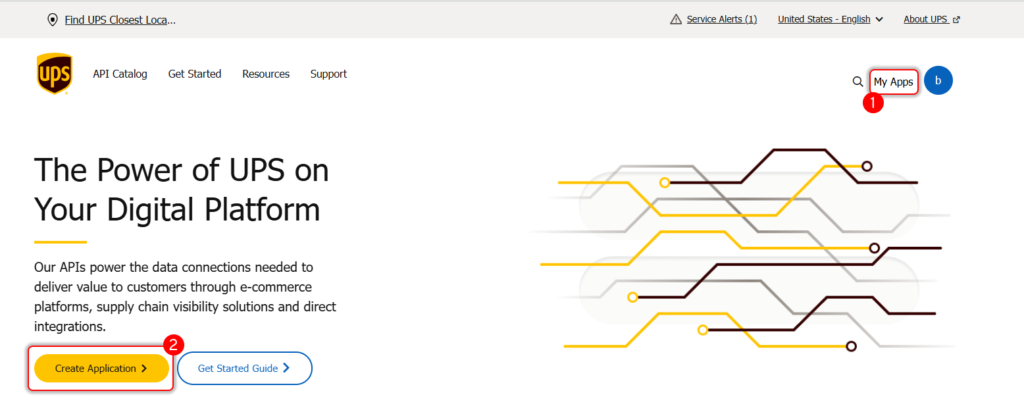
Zanim przystąpimy do konfiguracji serwisu kurierskiego w NuboWMS, należy w pierwszej kolejności zarejestrować nową aplikację w serwisie UPS. W tym celu należy przejść na stronę https://developer.ups.com/
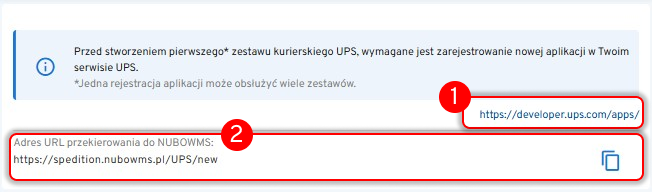
Następnie przejść do „My Apps” korzystając z przycisków 1 lub 2.
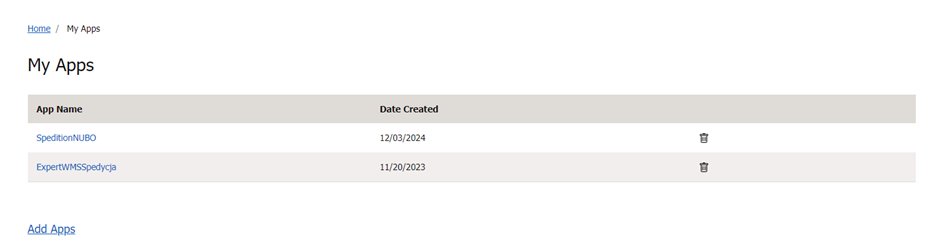
Żeby zarejestrować nową aplikację w serwisie UPS należy zalogować się na stronie UPS i wybrać „Add Apps” w – dolny lewy róg ekranu
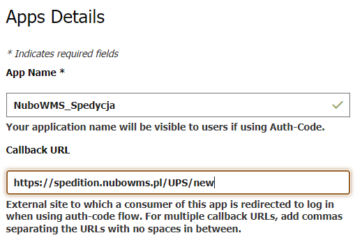
Po uzupełnieniu wymaganych informacji, w jednym z kolejnych kroków należy nazwać Aplikację oraz wprowadzić jej URL, który możesz skopiować z formularza tworzenia integracji. Należy zakończyć rejestrację naciskając Save.
Potrzebne linki i informacje znajdziesz wewnątrz formularza tworzenia sposobu wysyłki.
1. Link do strony deweloperskiej UPS
2. Adres URL przekierowania integracji do NuboWMS. (Callback URL)
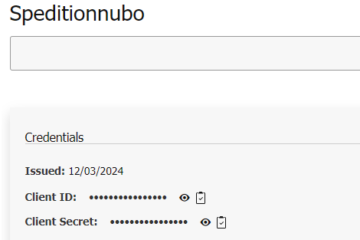
Następnie wybierz z listy zarejestrowaną aplikację aby skopiować ClientID i SecretID.
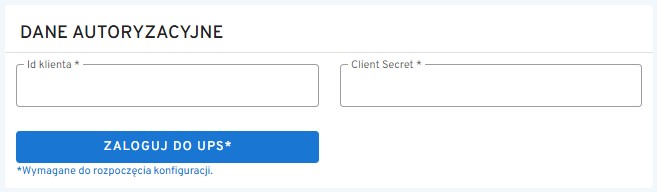
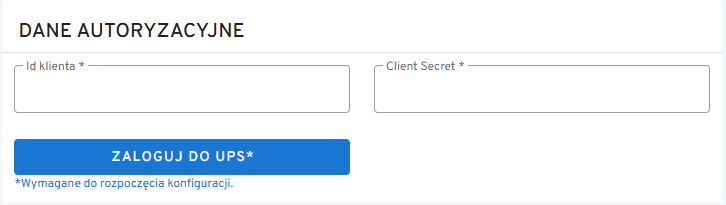
Następnie wprowadź je jako DANE AUTORYZACYJNE w tworzonej integracji w NuboWMS. Na koniec naciśnij ZALOGUJ DO UPS.
PARAMETRY
Zakładka podzielona jest na kilka sekcji:
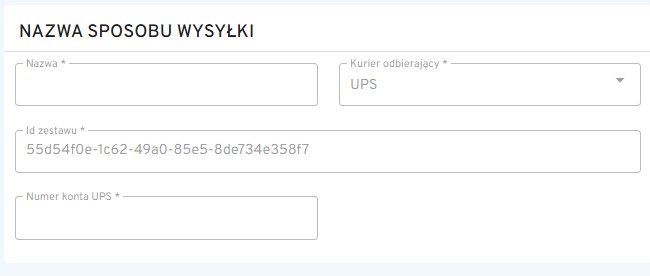
Dane autoryzacyjne – znajdziesz je w szczegółach zarejestrowanej aplikacji w serwisie UPS
2. Nazwa sposobu wysyłki – należy wprowadzić nazwę zastawu oraz numer konta klienta.
UWAGA:
W przypadku dokumentów wydań z określonym sposobem wysyłki, które są importowane z systemu zewnętrznego, ważne jest aby nazwa sposobu wysyłki na takim dokumencie była taka sama, jak zdefiniowana w NuboWMS.
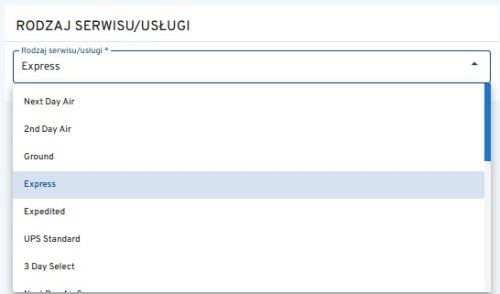
3. Rodzaj Serwisu – lista zawiera rodzaje serwisów, które oferuje kurier
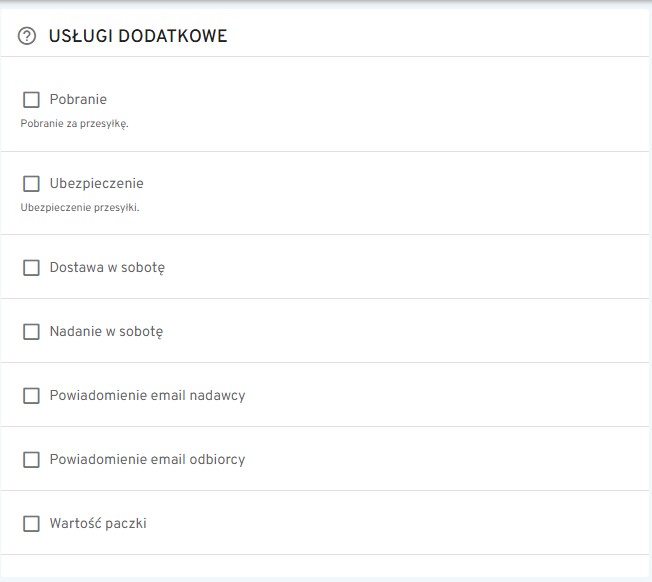
USŁUGI DODATKOWE
W tej zakładce można aktywować wybrane usługi dodatkowe, które będą wykorzystywane podczas wysyłki towarów do klientów.
Po zaznaczeniu usługi należy wybrać, czy będzie ona:
WŁĄCZONA – wartość edytowalna podczas tworzenia dokumentu wydania, która wymaga wprowadzenia dodatkowych informacji. Wartość niedostępna do edycji podczas generowania listu przewozowego w terminalu.
WŁĄCZONA I UKRYTA – opcja wyklucza możliwość edycji wybranej usługi dodatkowej podczas tworzenia dokumentu wydania oraz generowania listu w terminalu, będzie zawsze aktywna dla danego sposobu wysyłki ponieważ będzie ukryta.
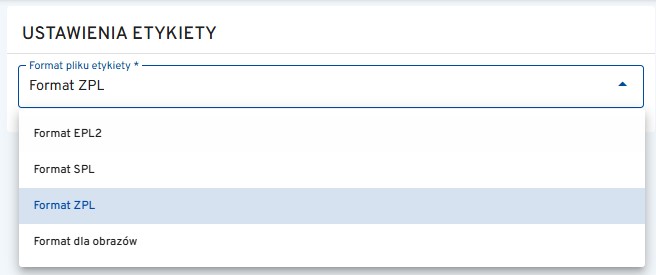
USTAWIENIA ETYKIETY
W tej zakładce można wybrać jeden z formatów, w którym wydruk będzie przesyłany do drukarki. Dostępne do wyboru są:
ZPL – standard dla drukarek Zebra, (Zebra Programming Language)
EPL2 – standard dla starszych typów drukarek Zebra (Eltron Programming Language)
Format dla obrazów – etykieta w postaci obrazu w standardzie GIF
SPL – plik buforu wydruku systemu Windows (spool file)
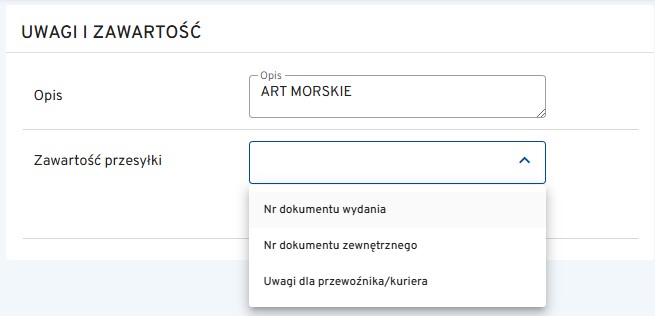
UWAGI I ZAWARTOŚĆ
W tej zakładce można wprowadzić informacje, które przekazywane są do firmy kurierskiej, np. opis zawartości paczki oraz polach referencyjnych, które pomogą zidentyfikować paczkę, np. nazwa firmy, adres strony internetowej etc.