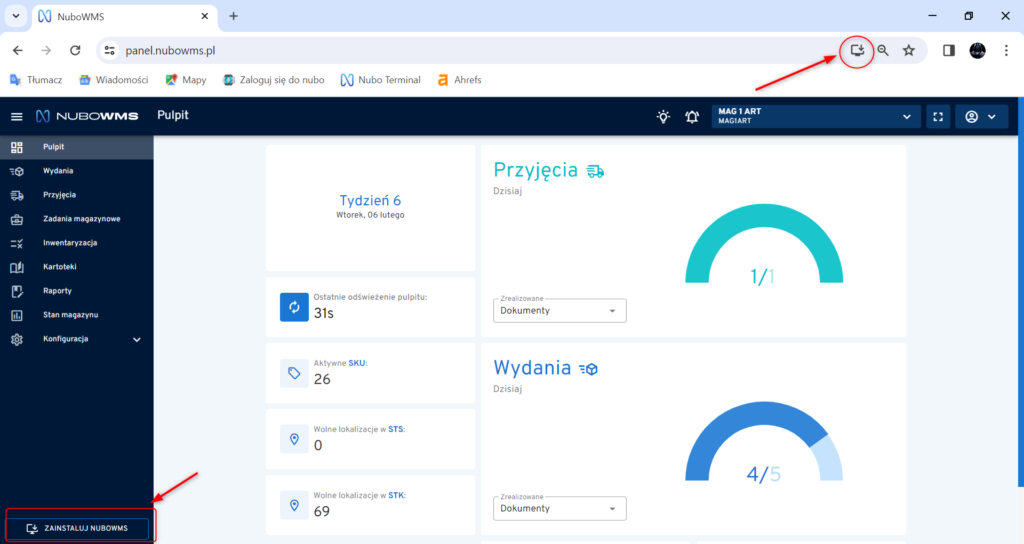
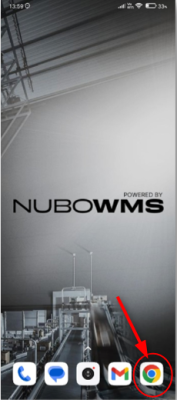
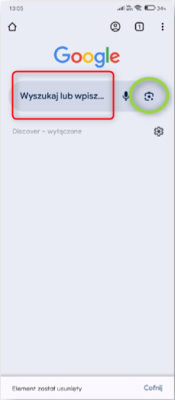
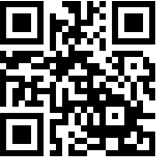
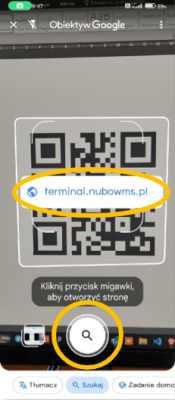
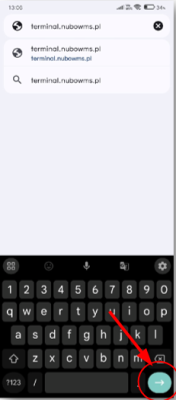
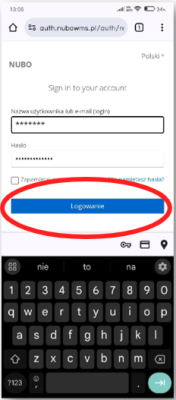
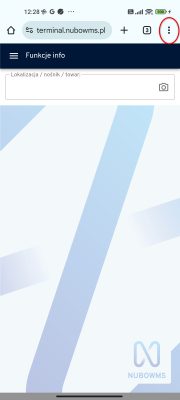
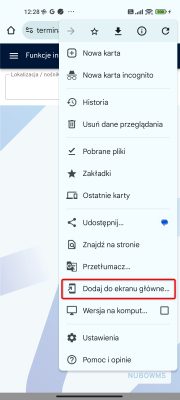
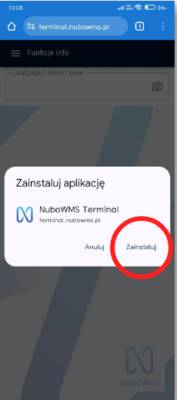
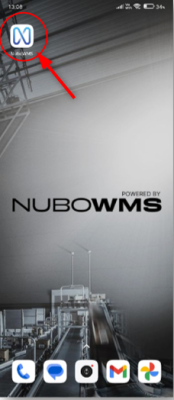
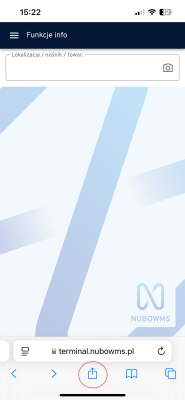
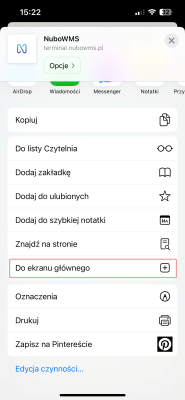
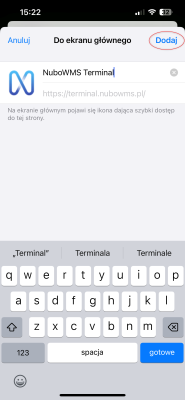
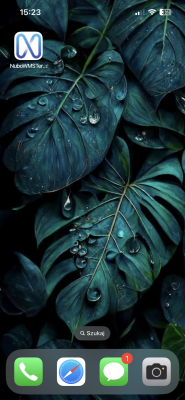
Instalacja aplikacji NuboWMS Spis treści Z przeglądarki Google Chrome i Microsoft Edge można pobrać skrót aplikacji panelowej i terminalowej na urządzenie, na którym pracujesz.Dzięki temu proces logowania zostanie skrócony do minimum. INSTALACJA APLIKACJI PANELOWEJ W GOOGLE CHROME Chcąc pobrać skrót aplikacji na pulpit urządzenia, na którym pracujesz wystarczy:Uruchomić przeglądarkę i w wyszukiwarce wprowadzić link do aplikacji. https://panel.nubowms.pl/Zalogować się do systemu.Nacisnąć ZAINSTALUJ NuboWMS znajdujące się w dwóch miejscach. Po naciśnięciu wyświetli się komunikat, który zapyta Cię o to, czy na pewno chcesz zainstalować skrót na pulpicie.Należy potwierdzić.Po chwili aplikacja pokaże się w osobnym oknie, a na pulpicie pokaże się skrót do niej. INSTALACJA APLIKACJI TERMINALOWEJ NA URZĄDZENIACH Z SYSTEMEM ANDROID 1 W swoim urządzeniu uruchom przeglądarkę Chrome. 2 Zaznacz pole adresu lub wybierz aparat dla skanowania kodu QR. 3 Zeskanuj aparatem kod QR lub … 4 … lub wpisz: terminal.nubowms.pli naciśnij enter/idź/dalej. 5 Wpisz swoje dane logowania: nazwę użytkownika i hasło.Naciśnij przycisk Logowanie. 6 Kliknij ikonę 3 kropek… 7 …a następnie wybierz z listy DODAJ DO EKRANU GŁÓWNEGO. 8 Potwierdź, że chcesz zainstalować aplikację.Naciśnij Zainstaluj. 9 Zamknij przeglądarkę Chrome. Aplikacja została zainstalowana na pulpicie. INSTALACJA APLIKACJI TERMINALOWEJ NA URZĄDZENIACH Z SYSTEMEM iOS 1 Włącz aparat w telefonie i zeskanuj nim poniższy kod QR 2 Wpisz swoje dane logowania: nazwę użytkownika i hasło.Naciśnij przycisk Logowanie. 3 Wybierz ikonę udostępnienia. 4 Odnajdź i wybierz opcję DO EKRANU GŁÓWNEGO. 5 Jeżeli domyślna nazwa Ci odpowiada, naciśnij DODAJ.Jeżeli nie można wprowadzić inną. 6 Skrót do aplikacji został zainstalowany na ekranie urządzenia.