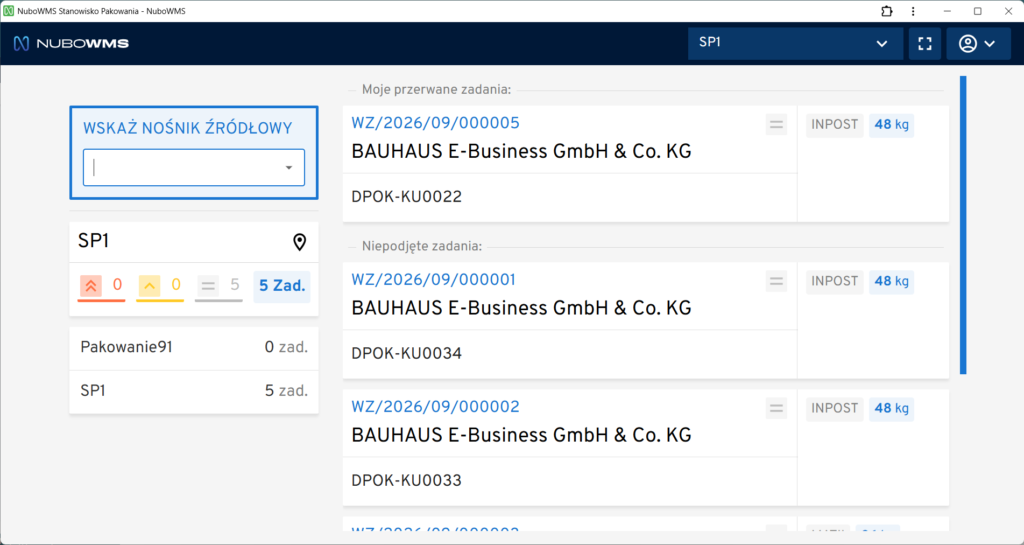
Aplikacja NuboWMS Stanowisko pakowania została zaprojektowana specjalnie z myślą o ułatwieniu i automatyzacji procesu pakowania w magazynach wyposażonych w profesjonalne stoły do pakowania.
Intuicyjny interfejs został zoptymalizowany do pracy na urządzeniach z większym wyświetlaczem, zwiększając wygodę pracy przy użyciu tabletu lub komputera przemysłowego.
Nowa kompozycja widoku zawiera:
Dynamiczny plan zadania pakowania, który aktualizuje się wraz z postępem pracy operatora.
Informacje o wadze towarów, która automatycznie przenosi się na generowany list przewozowy.
Dane osoby zamawiającej dostępne od ręki.
Informacje o sposobie wysyłki oraz uwagach dodanych do zamówienia.
LOGOWANIE DO APLIKACJI
Przy pierwszym logowaniu do aplikacji pojawi się lista stanowisk pakowania dostępnych w systemie NuboWMS.
Aby wybrać stanowisko pakowania operator może:
Zeskanować kod z etykiety lokalizacji.
Wpisać kod stanowiska ręcznie.
Wybrać stanowisko z listy.
Po wybraniu stanowiska wyświetla się lista zadań pakowania przypisana do wybranego stanowiska.
Wybór operatora dotyczący stanowiska zostanie zapamiętany przy każdym następnym logowaniu.
AKCJE W GŁÓWNYM WIDOKU ZADAŃ
ZMIANA STANOWISKA PAKOWANIA
Chcąc zmienić stanowisko pakowania użytkownik musi rozwinąć listę stanowisk i wybrać je z listy.
PEŁNY EKRAN
Operator może włączyć widok pełnego ekranu naciskając ikonę na lewo od użytkownika.
ZMIANA MAGAZYNU
Operator może również zmienić magazyn.
W tym celu należy rozwinąć ikonę użytkownika i wybrać magazyn z listy magazynów.
Operatorowi wyświetla się lista magazynów, do których operator otrzymał dostęp.
PODGLĄD ZADAŃ NA INNYCH STANOWISKACH PAKOWANIA
W głównym widoku wyboru zadań znajduje się lista, która pokazuje czy na innych stanowiskach pakowania znajdują się oczekujące zadania na realizację. Można ją włączyć lub ukryć w konfiguracji aplikacji stanowiska pakowania.
USTAWIENIA
Rozwijając ikonę użytkownika operator ma dostęp do ustawień dotyczących drukarek skalowania ekranu, kodów specjalnych i inyych.
HISTORIA WYDRUKÓW
Pod ikoną użytkownika kryje się również zakładka HISTORIA WYDRUKÓW, która umożliwia ponawianie zleconych z aplikacji wydruków.
RESTARTUJ ZADANIE
Pod ikoną „X” można wybrać opcję „Restartuj Zadanie”. Po jego wyborze obecne zadanie użytkownika pakowania zostanie uruchomione ponownie (zrestartowane), a wszelkie dotychczasowe postępy zostaną utracone.
USTAWIENIA
DRUKARKI
Operator ma dostęp do ustawień dotyczących drukarek na wybranym stanowisku pakowania. Ustawienia są przypisane do urządzenia osobno dla dokumentów i listów przewozowych.
KODY SYSTEMOWE DO OBSŁUGI BEZDOTYKOWEJ
Dla przyspieszenia pracy operatora można dla stanowiska pakowania wydrukować kody systemowe pod postacią kodów kreskowych. Kody są możliwe do wprowadzenia w komponencie do skanowania towarów w głównym oknie podczas realizacji zadania .
Zakończenie pakowania (Zatwierdź)
Cofnij ostatni skan (Cofnij)
Dodaj opakowanie (Dodaj opakowanie)
Kody są możliwe do wydrukowania pod przyciskiem „Drukuj”.
SKALOWANIE EKRANU
Operator ma możliwość dostosowania wielkości wyświetlanych widoków w zakresie:
50-150%.
KOMUNIKATY DŹWIĘKOWE
Podczas pakowania zamówień, system automatycznie generuje komunikaty dźwiękoweinformujące o błędzie.
Po wprowadzeniu błędnej informacji system wygeneruje dźwiękowy komunikat, który poinformuje operatora o błędzie.