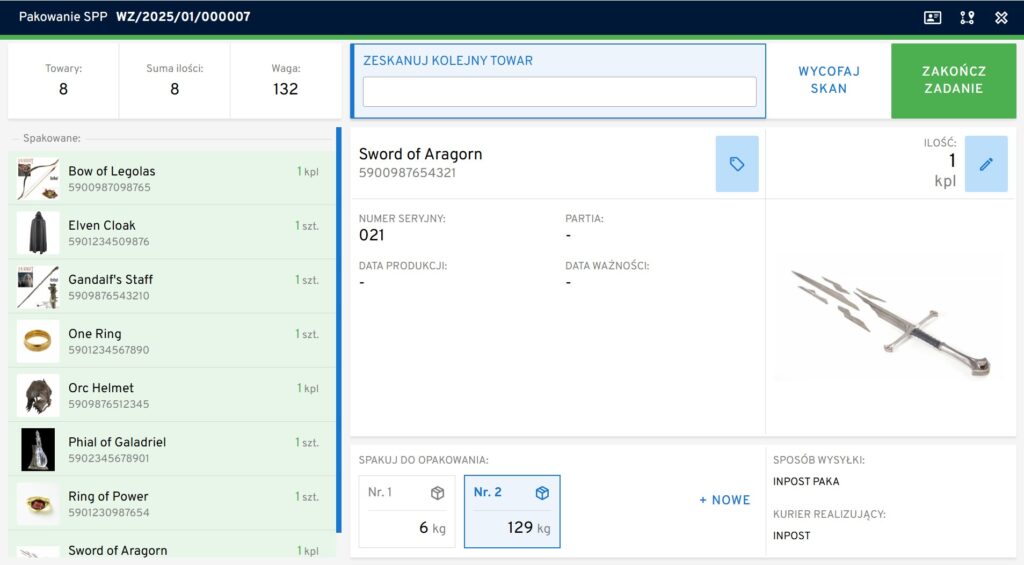
Pakowanie MOP
Spis treści
INFORMACJE OGÓLNE
Zadania MOP to nic innego jak zamówienia zrealizowane metodą multipickingu, które są w trakcie kompletacji dodatkowo sortowane do kuwet kompletacyjnych.
Zazwyczaj 1 zamówienie = 1 kuweta kompletacyjna (chyba, że operator przypisał do zamówienia więcej kuwet).
Obowiązkiem osoby pakującej jest pobranie kuwety, zweryfikowanie poprawności znajdujących się w niej towarów, zabezpieczenie ich na czas wysyłki i wygenerowanie listu przewozowego (opcja nieobowiązkowa).
REALIZACJA PAKOWANIA
WIDOK PAKOWANIA
Po wskazaniu nośnika operator przechodzi do widoku pakowania.
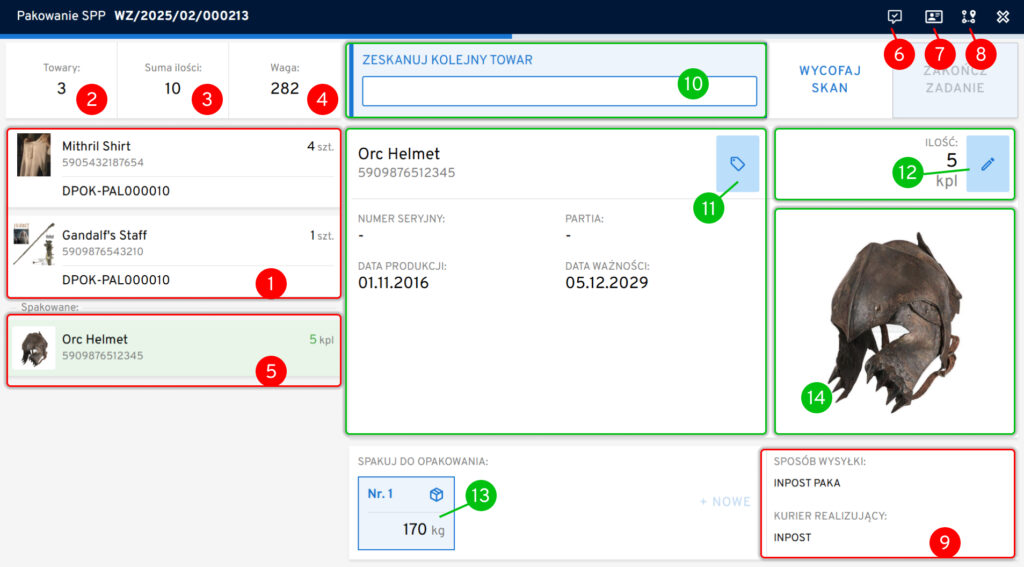
- Jakie towary są w zadaniu jeszcze niespakowane i na jakich nośnikach (kuwetach) się znajdują. (Towary z miniaturami zdjęć z kartoteki.)
- lista jest dodatkowo interaktywna:
- zeskanowanie: LPM / dotknięcie
- podgląd funkcji info PPM / przytrzymanie
- lista jest dodatkowo interaktywna:
- ile pozycji towarowych znajduje się na palecie / w kuwecie,
- suma towarów na palecie / w kuwecie,
- sumaryczna waga towarów z zamówienia,
- informacja o tym, które towary i w jakiej ilości zostały już spakowane (z miniaturami zdjęć z kartoteki).
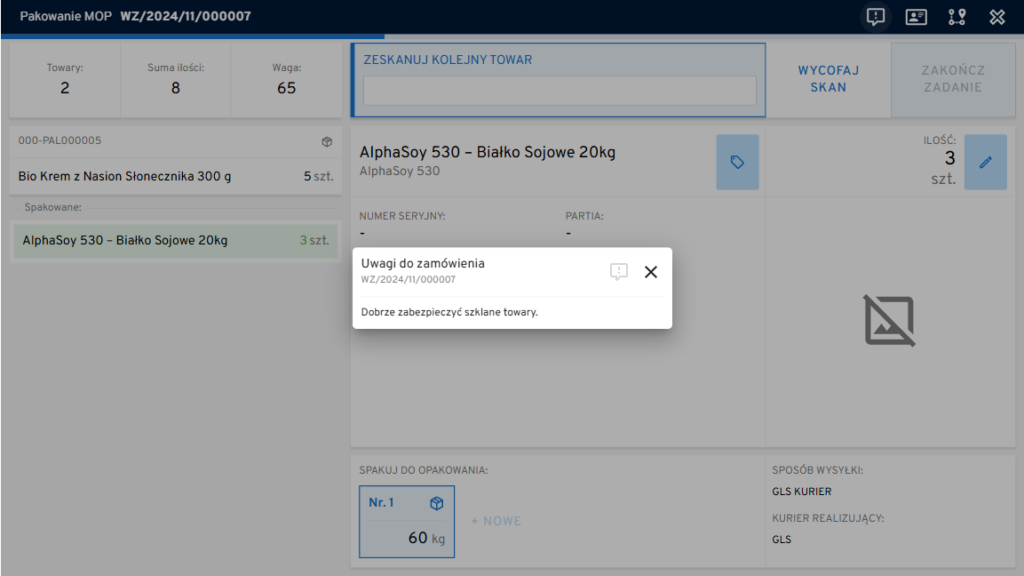
6. Wyświetlenie uwag dołączonych do zamówienia.
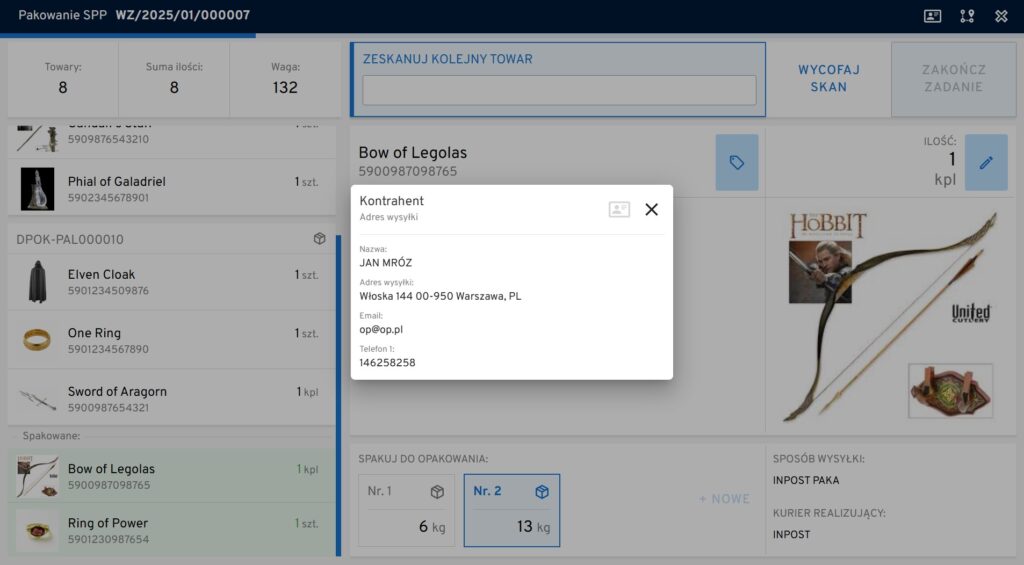
7. Wyświetlenie informacji na temat kontrahenta, do którego ma zostać wysłane zamówienie.
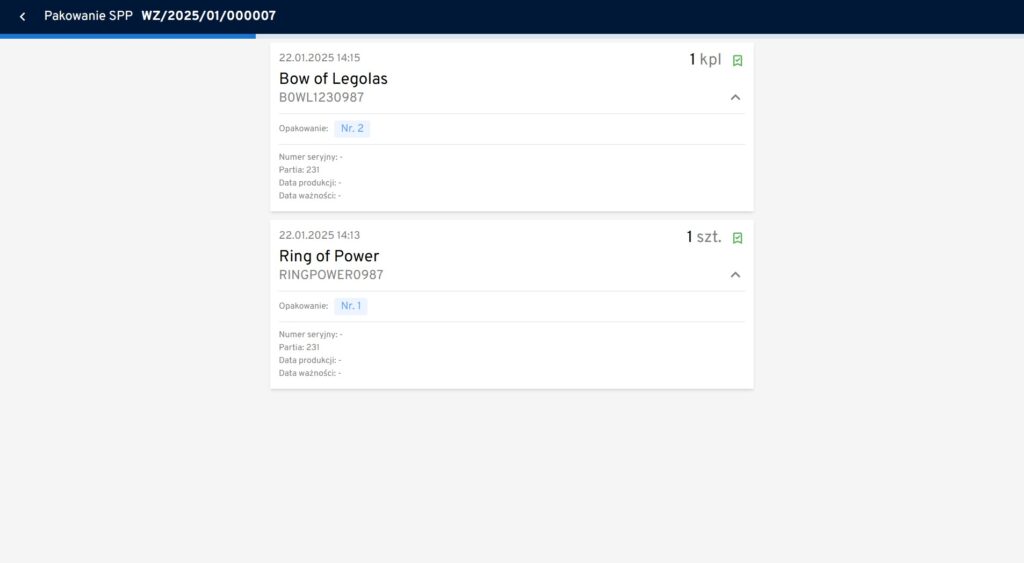
8. Przebieg procesu pakowania. Informacje na temat wykonanych kroków.
9. Informacja o sposobie wysyłki i kurierze realizującym.
10. Okno identyfikacji towarów.
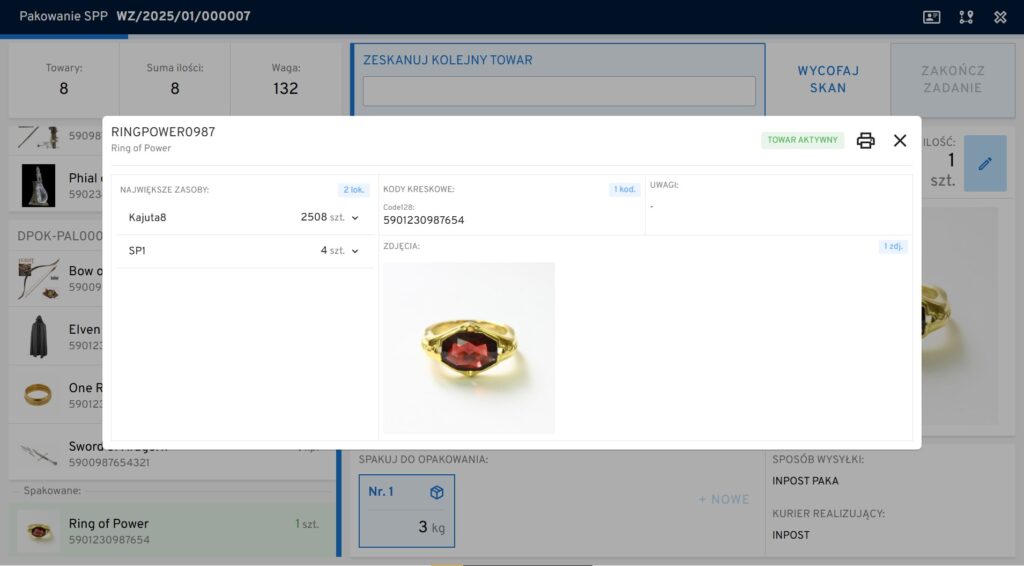
11. Szczegóły zeskanowanego towaru. Wejście w szczegóły umożliwia niebieski przycisk metki.
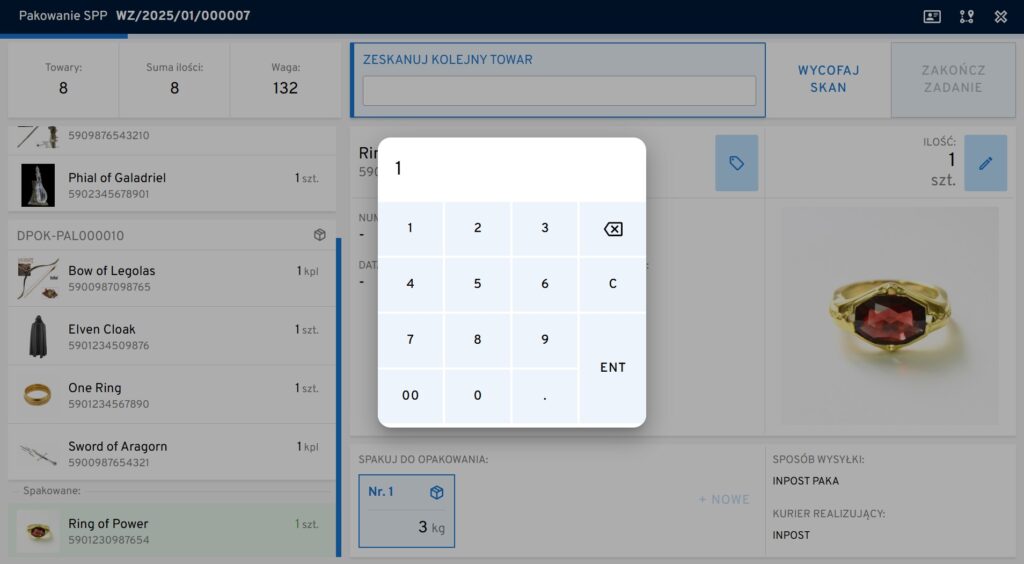
12. Informacja o ilości, którą można zmienić poprzez naciśnięcie niebieskiego przycisku ołówka.
13. Informacje o opakowaniu wysyłkowym, do którego pakowane jest zamówienie.
14. Podgląd zdjęcia, z kartoteki, ostatnio zeskanowanego towaru.
Po zidentyfikowaniu wszystkich pozycji pojawia się przycisk ZAKOŃCZ ZADANIE.
PROCES PAKOWANIA
Praca operatora polega na identyfikacji towarów znajdujących się w kuwecie/na palecie. W tym celu użytkownik może wykorzystać skaner lub kolejno wybierać pozycje z listy.
Chcąc cofnąć poprzedni krok, należy po zeskanowaniu kodu towaru wybrać COFNIJ SKAN.
Informacje o cechach uzupełniają się automatycznie. Natomiast zachowanie formularza w przypadku ilości są zależne od ustawień wprowadzonych w aplikacji panelowej. Więcej na temat konfiguracji strategii znajdziesz tutaj: LINK
Operator może wejść w szczegóły towaru oraz zmienić ilości towarów naciskając niebieskie przyciski.
Kroki powtarzają się dla każdego towaru z listy.
Po zapakowaniu wszystkich towarów z listy pojawia się zielony przycisk ZAKOŃCZ ZADANIE.
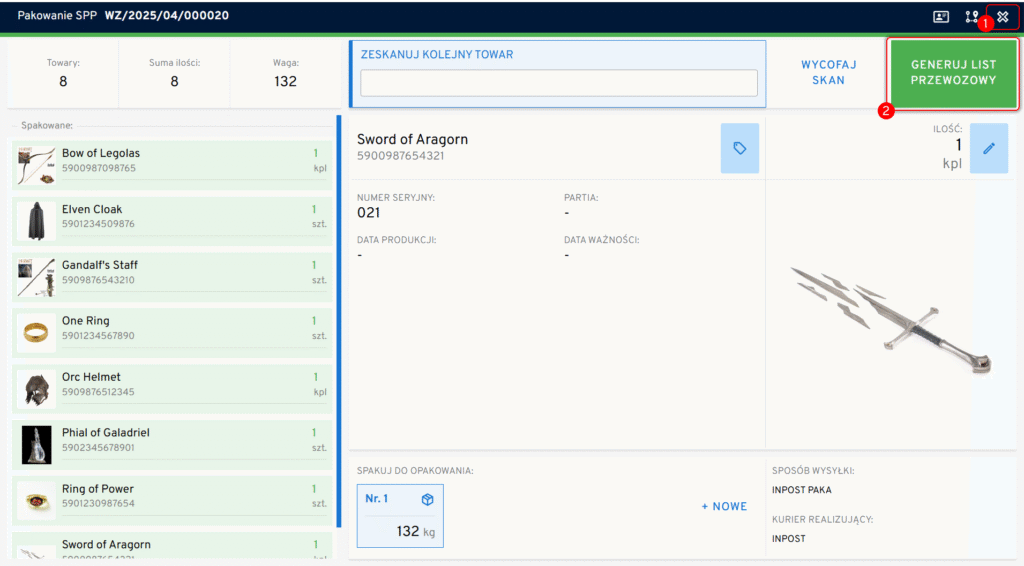
Po jego naciśnięciu operator przechodzi do etapu generowania listu przewozowego. Więcej na ten temat znajdziesz tutaj: LINK
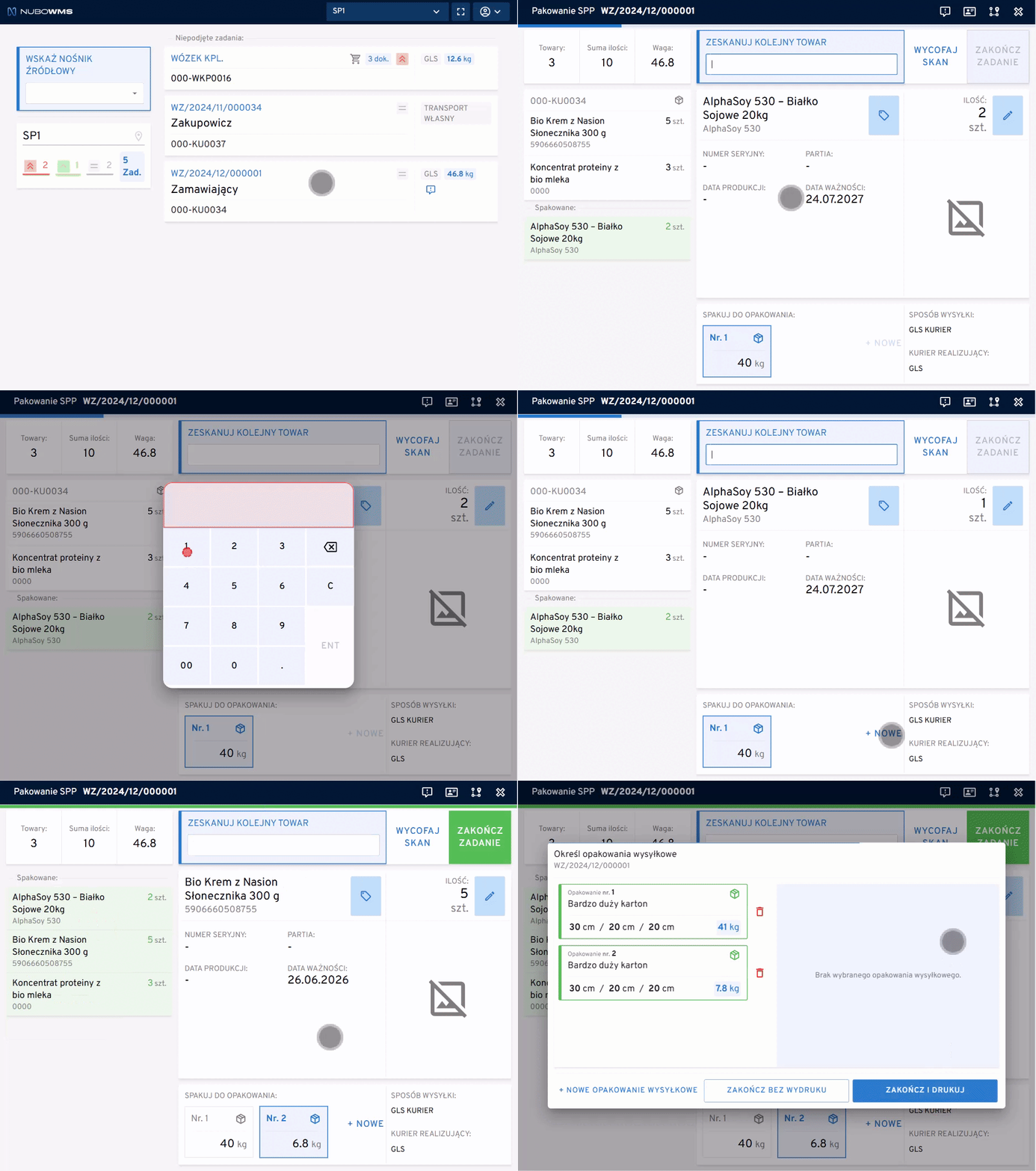
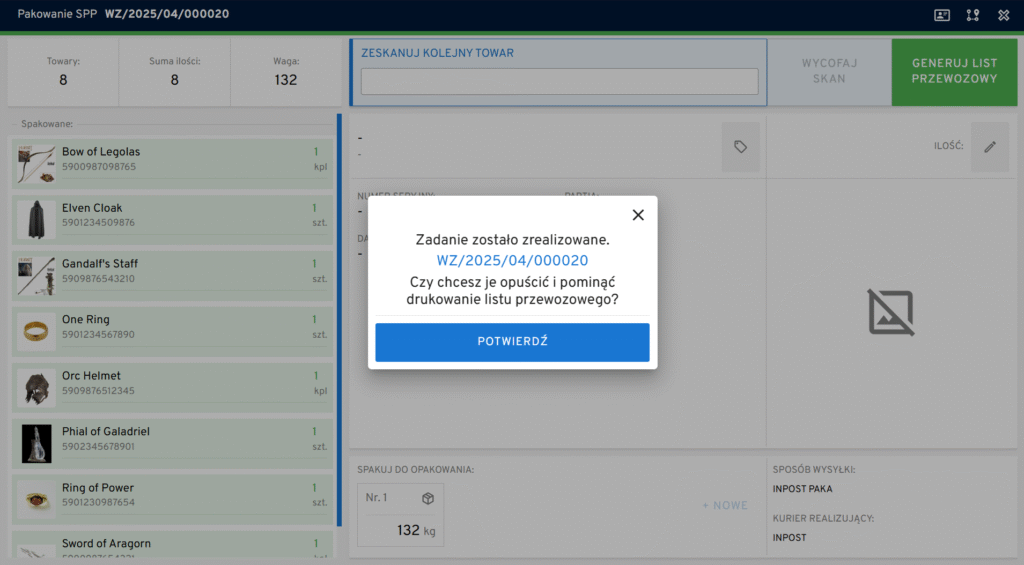
Lub może pominąć generowanie listu zamykając okno listu przewozowego i opuszczając zadanie (1).
Do generowania listu przewozowego zawsze można powrócić, pod warunkiem że użytkownik nie opuścił zadania (2).