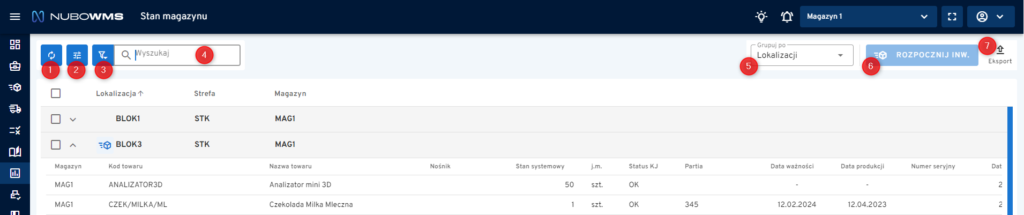
przycisk FILTRY, dzięki któremu można zarządzać zawartością tabeli,
wyszukiwarka, która przeszukuje zasób po: kodzie towaru, nazwie towaru, lokalizacji, numerze nośnika i partii, ilości poniżej stanu (stk, magazynowego)
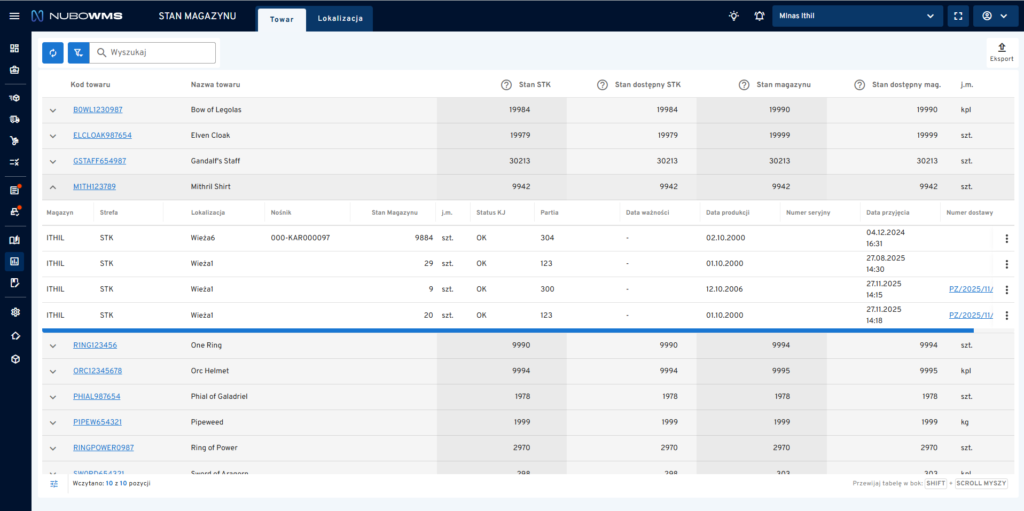
Tabela posortowana jest alfabetycznie po nazwach towarów znajdujących się w magazynie.
Na wierzu towaru można przejść do jego kartoteki klikając w jego kod.
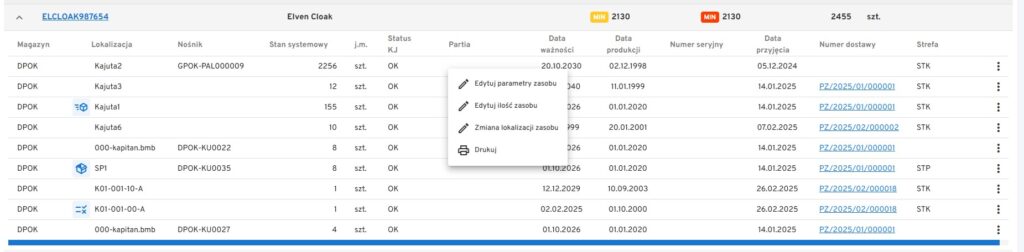
Po rozwinięciu interesującego nas wiersza ukazują się:
lokalizacje, w których znajdują się zasoby,
strefy, do których przypisane są lokalizacje,
nośniki, na których znajdują się zasoby (pole puste oznacza towar luzem),
ilości towarów znajdujących się w konkretnych lokalizacjach,
informacje o cechach (dacie ważności, dacie produkcji, numerze seryjnym, partii, kontroli jakości),
dacie przyjęcia dostawy na magazyn,
numerze dokumentu przyjęcia, którym towary zostały wprowadzone na stan magazynowy.
Obok towarów, zaangażowanych w inne procesy pojawiają się oznaczenia:
Pakowania,
Kompletacji,
Inwentaryzacji.
ZGRUPOWANIE PO LOKALIZACJI
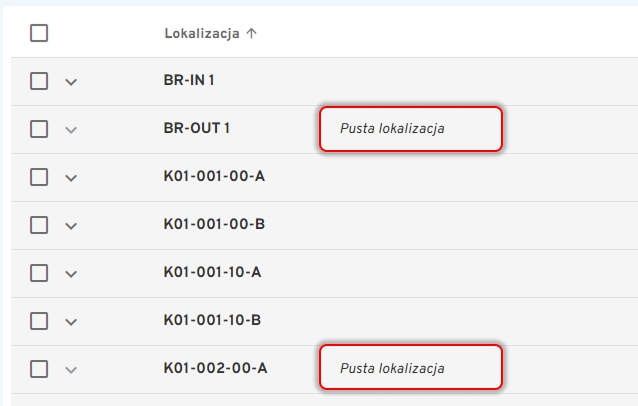
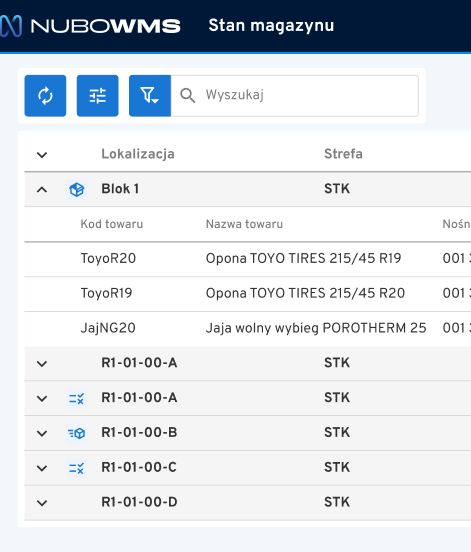
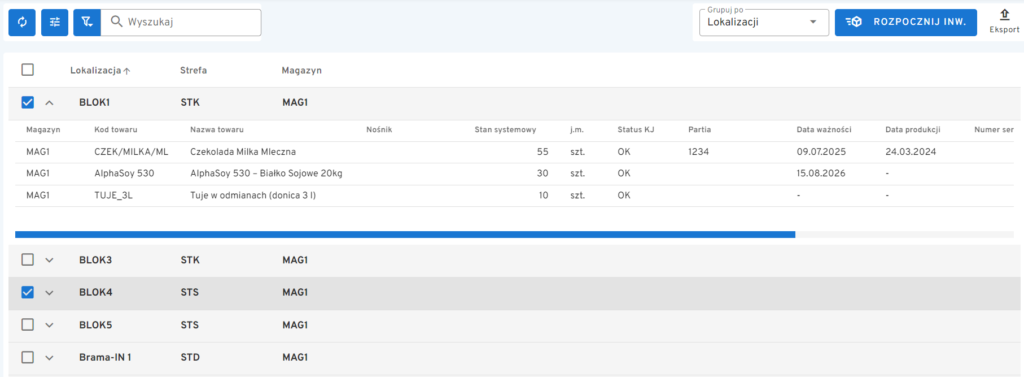
W celu sprawdzenia, jakie zasoby znajdują się na danej lokalizacji, należy wybrać widok grupowania po lokalizacji w zakładce „lokalizacja”.
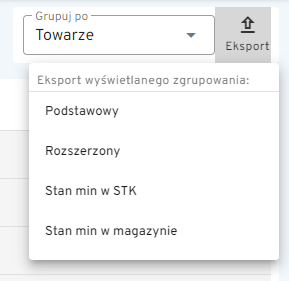
przycisk EKSPORT, dzięki któremu można pobrać z systemu raport stanów magazynowych
Lokalizacje posegregowane są alfabetycznie po nazwie. Po rozwinięciu interesującego nas wiersza ukazują się:
kody i nazwy towarów znajdujących się na wybranej lokalizacji,
nośniki, na których znajdują się towary (pole puste oznacza towar luzem),
ilości towarów znajdujących się w lokalizacji,
informacje o cechach (dacie ważności, dacie produkcji, numerze seryjnym, partii, kontroli jakości),
dacie przyjęcia dostawy na magazyn,
numerze dokumentu przyjęcia, którym towary zostały wprowadzone na stan magazynowy.
Obok towarów zaangażowanych w inne procesy pojawiają się oznaczenia:
Pakowania,
Kompletacji,
Inwentaryzacji.
ZMIANA ILOŚCI ZASOBÓW
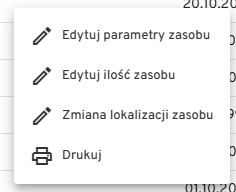
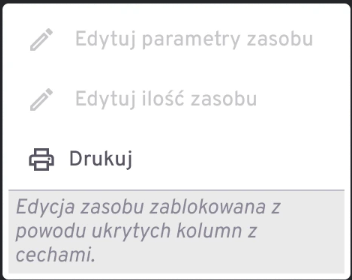
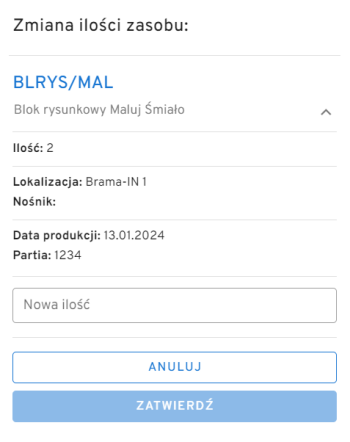
W widoku stanów magazynowych można zmienić ilość konkretnego zasobu. Chcąc wywołać zmianę należy rozwinąć zgrupowanie towaru i kliknąć prawym przyciskiem myszy w wybrany wiersz. Wyświetli się menu kontekstowe. Należy wybrać EDYTUJ ILOŚĆ ZASOBU.
Wyświetli się okno, w którym można wprowadzić nową wartość.
Jeżeli w konfiguracji tabeli zostały ukryte którekolwiek z cech zasobów – ich edycja zostaje zablokowana.
Po zatwierdzeniu w systemie automatycznie tworzy się historia w raporcie rozbieżności.
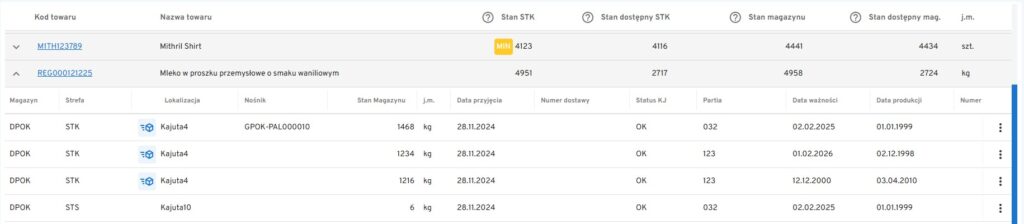
W głównym widoku pojawiają się również alerty dotyczące stanów minimalnych.
Więcej na temat ich wprowadzania znajdziesz tutaj:
Alerty żółte – informują o tym, że ilość zasobów znajdująca się w strefie kompletacji przekroczyła wartość minimalną (wprowadzoną karcie towaru).
Alerty czerwone – informują o tym, że ogólna ilość zasobów w magazynie przekroczyła wartość minimalną (wprowadzoną w karcie towaru).
INWENTARYZACJA WYBRANYCH LOKALIACJI
Z poziomu stanu magazynu można utworzyć inwentaryzacje dla zaznaczonych lokalizacji. Wystarczy zaznaczyć lokalizacje i nacisnąć przycisk ROZPOCZNIJ INWENTARYZACJĘ, znajdujący się nad tabelą.
W efekcie w zakładce INWENTARYZACJA tworzy się dokument, do którego zostaje dodana lokalizacja wskazana w tabeli stanu magazynowego.
Rozpoczęcie inwentaryzacji odbywa się automatycznie, bez konieczności udziału kierownika magazynu.
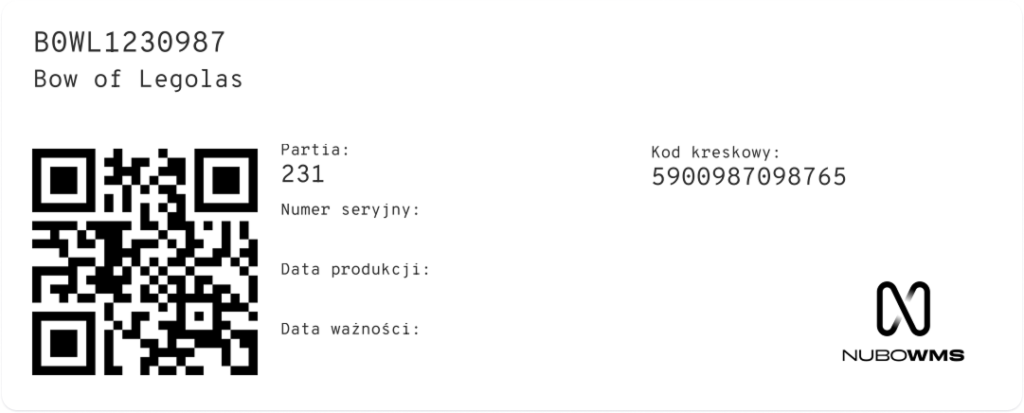
WYDRUK ETYKIET GS1
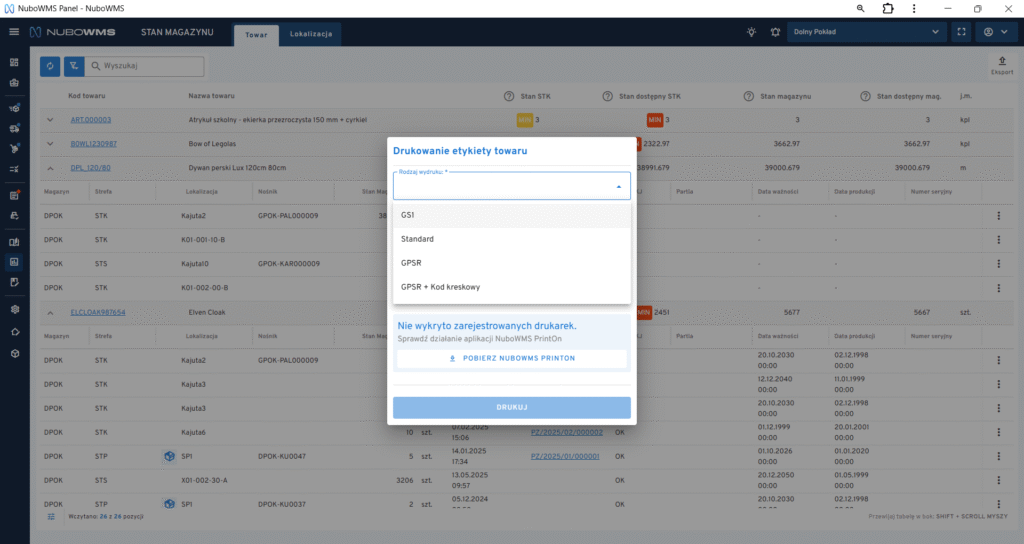
Z poziomu stanu magazynu można WYDRUKOWAĆ ETYKIETY GS1 wybierająć konkretny zasób.
System NuboWMS umożliwia generowanie ustandaryzowanych etykiet logistycznych bezpośrednio z poziomu stanów magazynowych. Pozwala to na szybkie oznakowanie zasobów zgodnie z globalnymi standardami identyfikacji.
Warunki dostępności wydruku GS1
Aby opcja Etykieta GS1 była dostępna do wyboru na liście rodzajów wydruku, wybrany zasób musi spełniać następujące warunki:
Widoczność kolumn z cechami: W konfiguracji tabeli (lewy dolny róg tabeli) kolumny z cechami nie mogą być ukryte.
Kod kreskowy w kartotece: Wybrany zasób musi posiadać zdefiniowany kod kreskowy w swojej karcie towarowej (zakładka Dane podstawowe). Jest on niezbędny do wygenerowania identyfikatora GTIN (IZ 01).
Instrukcja wydruku
Wybierz wiersz (w tabeli wewnętrznej rozwinięcia), który spełnia powyższe wymagania techniczne.
Kliknij przycisk Drukuj – dostępne w menu 3 kropek lub pod PPM klikając na wybrany zasób.
Z listy dostępnych formatów wybierz Etykieta GS1.
Wybierz drukarkę i zatwierdź operację przyciskiem Drukuj.
RAPORTY STANU MAGAZYNOWEGO
Z systemu można pobrać raport stanu magazynu:
Podstawowy zawiera:
kod magazynu,
kod towaru,
nazwę towaru,
stan systemowy.
Rozszerzony zawiera:
kod magazynu,
kod towaru,
nazwę towaru,
stan systemowy,
cechy towaru.
Stan min w STK (strefie kompletacji) – w raporcie pojawią się wyłącznie pozycje ze stanem w STK poniżej wartości minimalnej.
kod magazynu,
kod towaru,
nazwę towaru,
ustaloną wartość minimalną i maksymalną
rzeczywisty stan w strefie kompletacji i w całym magazynie
Stan min w magazynie – zawierać wyłącznie pozycje, które mają stan poniżej ustalonego minimum