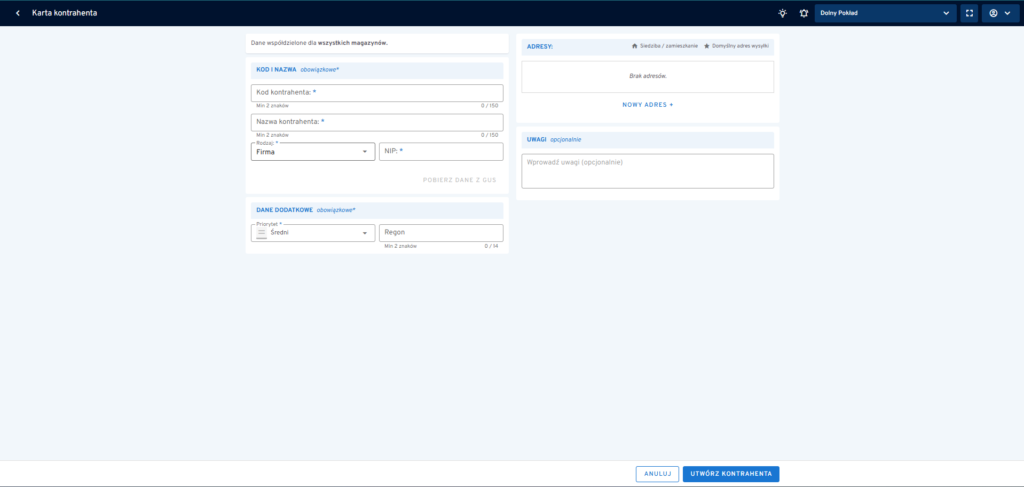
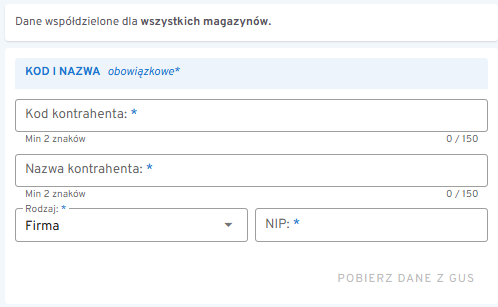
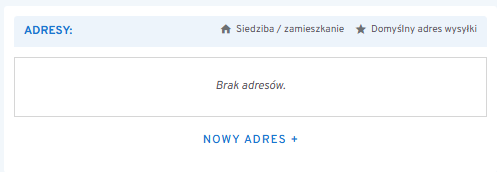
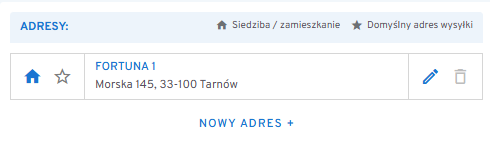
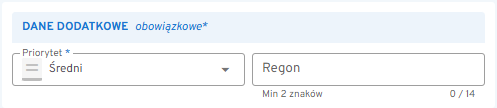
Kontrahenci UWAGAMusi istnieć kartoteka kontrahenta w NuboWMS, aby móc przyjąć i wydać towar w sposób nieawizowany (ad hoc)! 2 MOŻLIWOŚCI DODANIA KARTOTEK KONTRAHENTA Ręcznie W dalszej części dowiesz się jak dodać nową kartę kontrahenta. Import Więcej na temat importu znajdziesz tutaj Czytaj dalej Spis treści INFORMACJE OGÓLNE Aby ręcznie dodać nowego kontrahenta należy z menu głównego wybrać KARTOTEKI. Następnie z górnej belki wybrać zakładkę KONTRAHENCI. Po wejściu w zakładkę pojawia się tabela z dostępnymi opcjami:NOWY KONTRAHENT – tworzy nową kartotekę kontrahenta,IMPORT – umożliwia import pliku zgodnego ze wzorcem,USUŃ – usuwa kartotekę. AKCJE W GŁÓWNEJ TABELI KART KONTRAHENTÓW Na każdej z kartotek można wykonać takie czynności jak:EDYTUJ – możliwość edycji istniejącej kartoteki,USUŃ – usuwanie kontrahenta. UWAGAPodczas EDYCJi nie można zmienić KODU KONTRAHENTA! RĘCZNE DODAWANIE KONTRAHENTA Po wybraniu opcji +NOWY KONTRAHENT pojawia się okno dialogowe podzielone na 3 sekcje:dane podstawowe,adresy,dane dodatkowe.uwagi UWAGAW przypadku gdy wymagane pole nie zostało uzupełnione w formularzu, system oznaczy takie pole na czerwono! KOD i NAZWA Należy uzupełnić informacje:nazwa kontrahenta,kod kontrahenta,rodzaj kontrahenta (firma, osoba prywatna),NIP (w przypadku firmy) – z możliwością pobrania danych z GUS (nazwa, adres siedziby, rodzaj kontrahenta – firma, REGON) ADRESY Obowiązkowo należy uzupełnić informacje:nazwa adresu,kraj,ulica,numer domu,kod pocztowy,miejscowość. UWAGAMożna dodać wiele adresów dla konkretnego kontrahenta i określić czy jest on: domyślnym adresem wysyłki, adresem siedziby! DANE DODATKOWE W tej sekcji można wprowadzić informacje o:Priorytecie, który ma wpływ na priorytet dokumentów (przyjęć, wydań),REGON UWAGI Można dla wybranej karty kontrahenta dodać też uwagi. Po dodaniu kontrahenta pojawi się on w tabeli głównej kartotek kontrahentów. RĘCZNE DODAWANIE - POBIERANIE DANYCH Z GUS Jeżeli kontrahentem, którego zakładasz jest firma, która posiada numer NIP, możesz skorzystać z dostępna funkcja„Pobierz dane z GUS”, która znajduje się pod polem wprowadznia NIP.Wypełnij pole NIPNastępnie wciśnij „Pobierz dane z GUS”Jeżeli wpisano poprawny numer NIP to formularz zostanie wypełniony danymi:NazwaRodzaj – firmaAdres siedzibynumer REGON ArtykułyImport kartotek kontrahentów